
「夜、テレビの音を大きくせずに家族と一緒に見たい」「それぞれのイヤホンで同じ番組を聴ける?」。そんな使い方につながるのが、Auracast(オーラキャスト)という音声共有の仕組みです。
ただし、Auracast対応イヤホンを買うだけで、いまのテレビが対応するわけではありません。まず確認するのは、音を送る側・受け取る側・放送を選ぶ操作方法の3つです。本記事は公式情報を整理した接続準備ガイドです。特定のテレビとの実機動作を保証するものではありません。


Auracastは「同じ音を、みんなのイヤホンで聴く」仕組み
Auracastでは、一つの送信側から出した音声を、周囲の対応機器が受け取れます。ラジオの放送を、それぞれのラジオで選んで聴くイメージに近い仕組みです。家族のイヤホンを、テレビに一台ずつ通常のBluetooth接続する考え方とは異なります。Bluetooth SIG公式FAQ
便利なのは、「自分だけで音楽を聴く」以外の使い道が広がること。対応設備がある場所なら、テレビや案内などの音声を自分の対応イヤホンで受け取る用途があります。ただし、近所の施設や今あるテレビがすでに対応しているとは限りません。
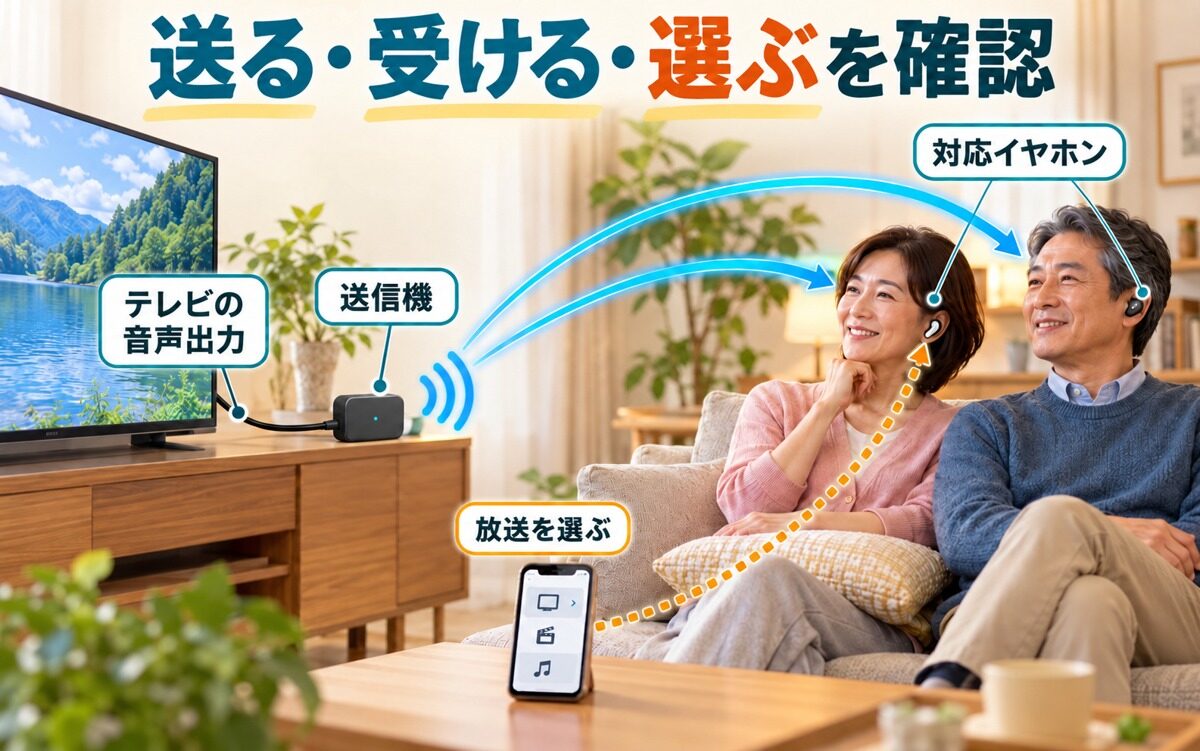
必要なのは、送信・受信・選択の3つ
| 役割 | 身近なものに置き換えると | 買う前の確認 |
|---|---|---|
| 送信する | 対応テレビ、外付け送信機など | Auracastの「送信」ができるか |
| 受信する | イヤホン、ヘッドホン、補聴器など | Auracastの「受信」ができるか |
| 放送を選ぶ | 対応アプリ、スマホ、機器の操作画面など | その受信機で放送を選択できるか |
この選択を助ける役割は「Auracastアシスタント」と呼ばれます。スマホなどで受信したい放送を選び、その情報をイヤホン側へ渡す役目です。音声を必ずスマホ経由で中継する、という意味ではありません。 操作方法は製品ごとに違います。Bluetooth SIG・仕組みのFAQ
10年前のテレビでも使える?端子別のつなぎ方を確認
10年使っているテレビでも、イヤホン端子・光デジタル音声出力・HDMI ARCなどから音を取り出せれば、外付けのAuracast送信機を使う方法があります。 テレビそのものがAuracastに対応していなくても、買い替えずに使える可能性があります。年式ではなく、「音を出す端子」で接続方法を決めましょう。
基本の流れは、テレビの音声出力 → ケーブル → Auracast送信機 → Auracast対応イヤホン・補聴器です。まずテレビの背面・側面を見て、次の3つのどれがあるか探してください。

HDMIとHDMI ARCは、差し込み口の形だけでは区別できません。 「ARC」「eARC」の印字がある端子を探しましょう。テレビ側に「HDMI IN」と書かれていても、ARC対応端子ならテレビの音を対応機器へ送り返せます。メーカー公式・ARC対応端子の確認
① イヤホン端子がある
「ヘッドホン」「イヤホン」の表示を探す
テレビ → 3.5mmステレオケーブル → 送信機のAUX/アナログ入力。
送信機をアナログ入力に切り替え、テレビのイヤホン音量を少しずつ上げます。差すとテレビのスピーカーが消える機種は、「ヘッドホンとスピーカーの同時出力」設定を確認。設定がなければ、光出力の経路も調べましょう。
② 光デジタル出力がある
「光デジタル音声出力」「OPTICAL OUT」を探す
テレビ → 光ケーブル → 送信機の光入力。
送信機を光入力に切り替え、テレビの音声設定を「PCM」または「ステレオ」にします。光端子には角型とミニ型があるため、両端に合うケーブルを選択。光出力は固定音量のことが多く、聴く音量はイヤホン側で調整します。
③ HDMI ARCがある
HDMI端子の「ARC」「eARC」表示を探す
テレビのARC端子 → HDMIケーブル → ARC入力対応のAuracast送信機。
普通のHDMI入力ではなく、ARC対応端子を使います。テレビのARC/HDMI連動設定を有効にし、送信機の説明書に従って音声形式を設定。eARC端子を使う場合も、送信機が対応する動作モードを確認してください。
赤・白の端子がある場合:「音声出力」「AUDIO OUT」と書いてあれば、赤白RCA-3.5mmステレオケーブルで送信機のAUX入力につなぐ方法があります。「入力」「IN」なら音は取り出せないので、上の3経路を確認してください。メーカー公式・端子別ケーブル案内
USBしか見つからないときは、電源と音声を分けて考える
USBで送信機の電源を取り、テレビの音はイヤホン端子や光ケーブルから入れる接続ができます。「テレビのUSBから音声を出せない」ことは、「Auracastを使えない」という意味ではありません。USB給電が不足する場合は、送信機の指定に合うUSB電源アダプターを使います。
USB音声対応の送信機でも、テレビ側がUSB音声出力に対応していなければ、USBを差すだけでは音は入りません。まずテレビ背面ラベルの型番を確認し、取扱説明書の「端子」「ヘッドホン」「音声出力」を検索しましょう。見つけにくければ、型番と端子の写真を使って、下の質問文で具体的な接続方法を調べられます。
国内で確認できる送信機の例:Sennheiser BTA1
BTA1は、3.5mmアナログ・光デジタル(ミニTOSLINK)・HDMI ARC入力を備えたAuracast送信機です。テレビのUSBまたは外部USB電源で給電し、上で見つけた音声出力を接続できます。日本公式販売ページで製品を確認できます。価格・在庫は購入時に確認してください。Sennheiser日本公式・BTA1
大切なのは、受け取るイヤホン・補聴器にもAuracast受信機能が必要なこと。「Bluetooth対応」だけでは足りません。受信機の説明書で対応機能と更新条件を確かめ、専用アプリなどのAuracast画面から送信機の放送を選びます。通常のBluetoothペアリング画面を探すだけでは接続できない場合があります。BTA1公式日本語FAQ・接続方法
もう一つの例は、JBL Tour Pro 3のスマート充電ケース。日本公式ではAUX/USB Type-C音声ソースへの接続とAuracastによる共有を案内しています。イヤホン端子のあるテレビで検討するときは、ケースのAUX接続とAuracast共有の手順を確認しましょう。USB接続を使いたい場合は、テレビ側のUSB音声出力対応も調べます。JBL日本公式
つないでも音が出ないときの確認順
- 電源と入力を確認:送信機のランプが点くかを見て、使ったケーブルに合わせてAUX・光・HDMI ARCを選びます。テレビ側は「入力」ではなく「出力」に接続します。
- テレビ側の音を確認:番組を再生し、AUXならミュートを解除してイヤホン音量を徐々に上げます。光なら光出力を有効にし、デジタル音声形式をPCM/ステレオにします。ARCなら接続端子とARC/HDMI連動設定を確認します。
- 受信側の放送を選び直す:イヤホン・補聴器のAuracast検索画面で、使う送信機を選びます。暗号化した放送ならコードを入力し、受信側の音量・ミュートも確認します。
- まだ無音なら型番と状態を伝える:テレビ・送信機・受信機の型番、接続した端子、送信機のランプ状態、テレビの音声設定を添えてメーカーに確認します。「USBはつながった」だけでなく、音声ケーブルの接続先まで伝えるのが近道です。
PCMは無音時に確認する基本設定ですが、対応する音声形式は送信機によって異なります。たとえばBTA1は仕様上AC-3にも対応しています。一方、光入力でPCMを指定する製品もあるため、最終的には選んだ送信機の説明書に合わせます。 Avantree公式・光接続で無音のとき
「家族はテレビの音、自分はイヤホン」もできる?
テレビがスピーカーと外部音声出力の同時使用に対応していれば可能です。 説明書や設定で「テレビスピーカー+光出力」「ヘッドホンとスピーカーの同時出力」などを探してください。イヤホンを差すと消音される場合は光出力を検討しますが、光でも全機種で同時出力できるわけではありません。
対応設定がない場合、送信機だけでテレビのスピーカーを強制的に鳴らすことはできません。音声を外部スピーカーにも渡せる送信機や分配構成を検討するため、使っているサウンドバーなども含めて型番を確認しましょう。購入後は小さな音から試し、口の動きとのずれや二重に聞こえる音が気になる場合、テレビ・送信機の音声同期設定を確認します。Auracastなら遅延が必ずゼロになる、という意味ではありません。 BTA1公式FAQ・同時出力と遅延
音声出力がない場合も、外部機器から取り出す経路を確認
使える音声出力が見つからないときは、レコーダー・外部チューナーなどの音声出力も調べます。HDMI接続の外部機器なら、外部機器 → HDMI音声分離器 → テレビとつなぎ、分離した音声をAuracast送信機へ渡す方法があります。ただし、取り出せるのはその外部機器の音で、テレビ内蔵チューナーの音を取り出す方法ではありません。映像解像度・HDCP・音声形式に合う分離器を選びます。StarTech公式・HDMI音声分離器の接続例
テレビにARC端子がある場合は、ARC用音声分離器で光・アナログ入力の送信機につなぐ方法もあります。ただし、外部機器用のHDMI分離器とは役割が違います。たとえばAvantree HAX06はテレビのARC端子用で、eARCをオフにして使う指定があります。形を変えるケーブルだけで何でもつながるわけではないため、テレビと送信機の型番を先に照合しましょう。 メーカー公式・ARC音声分離器の条件
型番を入れて、そのままAIに質問できます
端子名や説明書が難しいときは、次の文の[ ]を埋めて使ってください。型番はテレビ背面のラベルや設定画面で確認できます。分かる範囲だけ記入し、端子の写真も添えると調べやすくなります。
約[10]年使っているテレビでAuracastを利用したいです。テレビは[メーカー・型番]、使いたいイヤホン/補聴器は[メーカー・型番/未購入]です。スマホは[機種・OS/なし]です。見つかった端子は[端子名/写真添付]、接続中のレコーダーやサウンドバーは[型番/なし]です。見たいものは[テレビ放送/レコーダー/動画配信など]。テレビのスピーカーとの同時再生は[必要/不要]です。
メーカーの公式仕様・取扱説明書を確認し、出典URLと確認できた内容を示してください。テレビを買い替えずに使える経路を優先して、①テレビのどの出力端子から、②Auracast送信対応のどの送信機へ、③どのケーブルでつなぎ、④テレビ・送信機・受信機をどう設定するか、初心者向けに順番で教えてください。USBは給電と音声入力を区別し、受信機のAuracast対応・放送の選び方・必要な更新、同時出力・音量調整・遅延の条件も確認してください。製品を示す場合は国内販売の確認状況も教えてください。
情報が足りない場合は「不明」で終わらせず、判断に必要な追加質問と、型番・端子・設定のどこを見ればよいかを具体的に教えてください。使える出力がなければ外部機器を使う代替経路と、その経路で聴ける音の範囲を示してください。確認できた事実と未確認事項を分け、公式資料だけで実機動作を保証しないでください。
AIの回答に購入候補が出たら、リンク先の公式仕様で「入力端子」と「Auracast送信/受信」をもう一度確認してください。対応が曖昧なら、上の型番と接続案をそのままメーカーへ送り、購入前に照合すると安心です。
接続前のチェックは4段階
- テレビの型番・音声出力を確認。 端子の写真を撮ると、説明書との照合が楽です。
- 送信機の入力・Auracast送信対応を確認。 テレビから音が入るかと、放送できるかは別々に見ます。
- 家族それぞれのイヤホンの受信対応を確認。 同じメーカーであることより、必要な機能の対応が重要です。
- 放送の選び方と更新条件を確認。 使うアプリや操作画面を、機器の説明書で確認します。
実際に試すときは小さな音から始め、口の動きと音のずれ、左右の聞こえ方、途中で途切れないかを確認します。テレビ本体のスピーカーと同時に音を出せるかも、テレビ側の設定次第です。「家族はスピーカー、自分だけイヤホン」が目的なら、ここも購入前の確認項目に入れましょう。
「Bluetooth 5.3」「LE Audio対応」だけでは決められない
Bluetoothのバージョンが新しいことと、Auracastを送受信できることは同じではありません。Bluetooth SIGは、対応に特定の機能とプロファイルが必要と説明しています。商品説明や取扱説明書で、Auracastと必要な役割が明記されているかを見てください。
また、通常のBluetoothペアリング画面に放送が出てこないことだけで、故障とは判断できません。製品が案内する専用の受信・放送選択手順を使います。家庭内で共有するときは、対応機器に暗号化やコード設定があるかも確認しましょう。公開放送と、限定して聴かせる放送は区別できます。Bluetooth SIG・非公開放送の説明
まとめ:最初に調べるのは、テレビの型番とイヤホンの受信対応
Auracastは「音質の順位を競う名前」より、同じ音をどう共有するかの仕組みと考えるとわかりやすくなります。テレビとイヤホンの型番をメモし、送信・受信・選択の3つがそろうか確認するところから始めましょう。
いまの目的が「スマホで一人で音楽を楽しむ」なら、Auracastが必須とは限りません。家族とのテレビ視聴や、対応施設での受信をしたいかどうかで、必要性を判断できます。

コメント