


スマホ GalaxyでLDAC/aptXを切り替える方法|安定しない時の対処 高音質を楽しむ!
GalaxyでLDACやaptXを使いたいときは、まずスマホとイヤホン双方の対応と、現在の接続方式を確認します。この記事では設定を確認する順序と、選べない場合・音が途切れる場合の切り分け方を紹介します。個別機種の実測や全One UI版の画面検証を行ったものではありません。
さらに全体を詳しく知りたい方は:
高音質イヤホン初心者向けガイド|スマホ・Bluetooth・ハイレゾ・DACまでやさしく解説

aptXとaptX Adaptiveは別物:選べる方式を先に確認
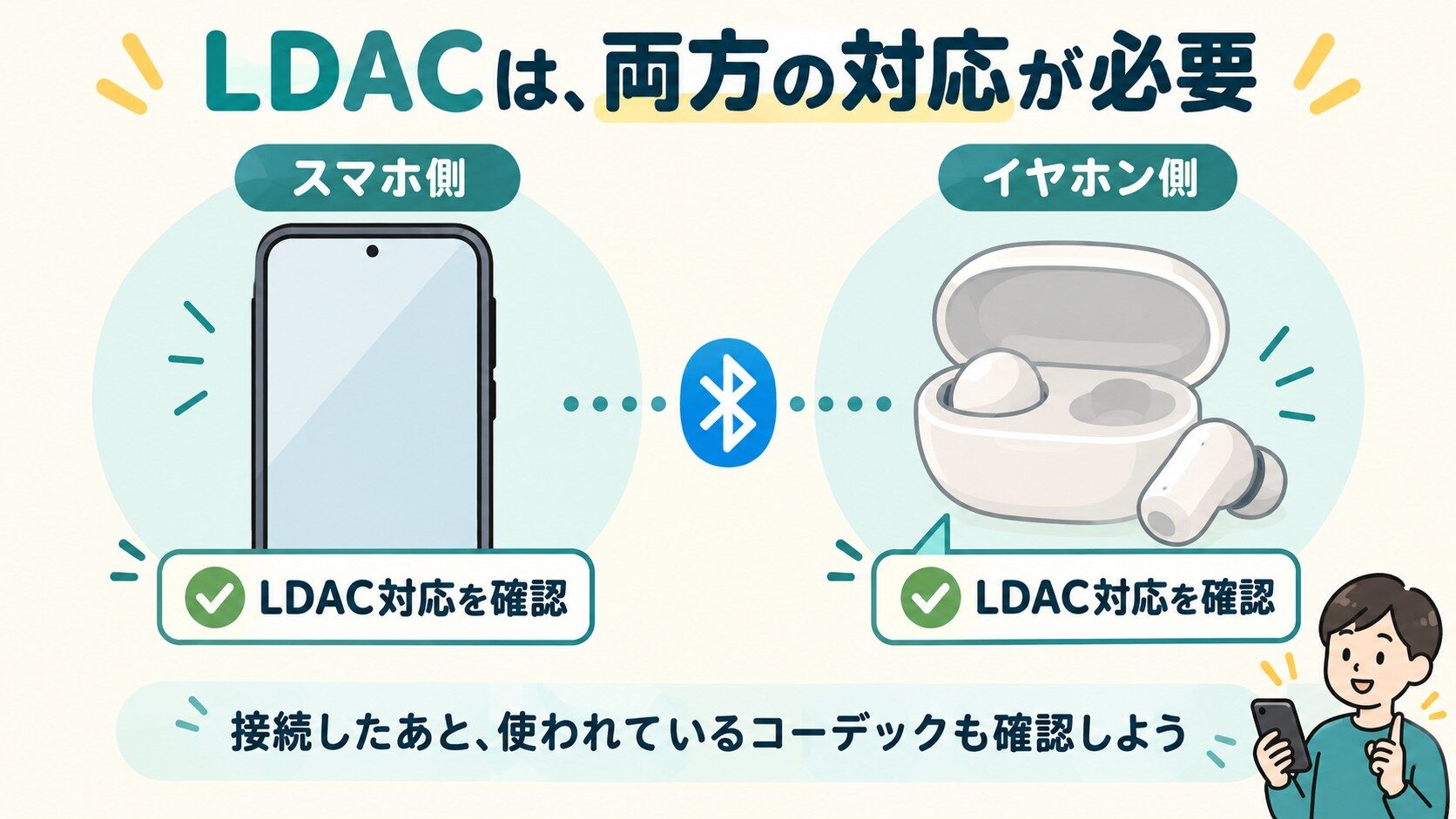
「イヤホンがaptX Adaptive対応だから、GalaxyでもAdaptiveを選べる」とは限りません。スマホとイヤホン、両方が同じ方式に対応している必要があります。
まず自分のGalaxyの型番とイヤホンの型番を確認し、それぞれの公式仕様を見比べます。「aptX」と「aptX Adaptive」は分けて確認してください。
次にイヤホンを接続して、利用できる方式を確認します。設定画面に名前が見えていても、選べない状態なら無理に変更せず、対応する組み合わせかを先に確かめましょう。
LDACでつながっていて音が途切れる場合は、方式が選べない問題とは別です。まず同じ曲を、スマホを近くに置いた状態で聴き直すなど、一つずつ条件を変えて確認します。
参考:公式技術資料。本項は確認の考え方を説明したもので、個別機種の実測結果ではありません。
はじめに:Galaxyで“音質最適化”をする理由

使えるコーデックは、Galaxyの機種と接続するイヤホンの組み合わせによって決まります。aptXとaptX Adaptiveは別の方式です。「aptX対応」だけでAdaptiveも使えるとは判断せず、両機器の公式仕様を確認してください。この記事では、実際に対応が確認でき、選択できる方式を使います。
LDAC/aptXの違い(超要約)
- LDAC
- LDACの最大転送速度は990kbpsです。転送量の数値だけで、聴こえ方やほかの方式より良い音かどうかは決まりません。
- LDACでは転送量を重視する設定で音が途切れる場合があります。気になる場合はメーカーの接続品質設定を見直してください。電池消費量の差は本記事では実測していません。
- aptX(特にAdaptive)
- 電波状況に合わせて伝送を柔軟に最適化。安定性と遅延のバランスに優れ、動画・ゲーム・会議用途で使いやすい。
- 実際の音質は機器実装に依存するが、人混みや移動中に強いのが実感としてのメリット。
超要点:
- “音の良さを引き出す”なら LDAC。
- aptX Adaptiveを検討する場合は、スマホとイヤホン双方がAdaptiveに対応していることを確認します。通常のaptX対応だけでは判断できません。
使える方式から、用途に合わせて確認する
- 屋内・静かなオフィスでじっくり音楽
- → LDAC(まずは自動=可変)。切れなければ990kbps固定に挑戦。
- 長時間再生やバッテリーが気になる日は固定より自動が無難。
- 通勤・人混み・カフェなど電波が混む場所
- LDACで音が途切れる場合は接続品質設定を見直します。別方式を試す場合も、スマホとイヤホン双方の対応を確認してください。
- ゲーム・動画・ビデオ会議(遅延が気になる)
- まず動画やゲームで実際の音ズレを確認します。aptX Adaptiveは双方の対応が確認できる場合に限る選択肢で、Galaxy共通の前提ではありません。
- “今日は最高音質で聴き込みたい”
- → LDAC 990kbps固定。途切れたら即、自動(可変)に戻すのがコツ。
- スマホの電池をできるだけ持たせたい
- 電池持ちは機種・設定によって異なります。48kHzや特定コーデックなら必ず長持ちするとは判断せず、メーカーの使用条件を確認します。
このあと実際の切り替え手順や安定化のコツを押さえることで、環境に合わせたベストチューニングができるようになります。
LDACやコーデックの違いが分かっても、
「実際に何を買えばいいの?」で迷う方は多いです。
スマホ・イヤホン・DACまで、初心者向けにやさしく整理しました。
基礎から確認 → 【初心者向け】LDACって何?Bluetoothのコーデックとは?
用途別の結論を見る → LDAC vs aptX 比較(音質・遅延・対応機種)
対応スマホを確認 → LDAC対応スマホ一覧【2025年最新】
体系的に学ぶ → 高音質イヤホン初心者向けガイド
前提チェック:機種・OS・イヤホンの対応を確認

GalaxyでLDAC/aptXを切り替えても、端末・OS・イヤホンのいずれかが非対応だと狙い通りのコーデックになりません。はじめに“土台”をそろえておきましょう。
Galaxy(One UI/Android)の対応可否と注意点
- OSを最新化:設定 → ソフトウェア更新。古いビルドだとコーデック選択肢が出ない/不安定になることがあります。
- 開発者向けオプションの有効化:端末情報 → ビルド番号を7回タップ → システム内に「開発者向けオプション」が出現。
- 項目の場所は機種差:LDAC/aptXの切替は
- 接続中デバイスの詳細画面(Bluetooth設定)
- あるいは 開発者向けオプション → Bluetoothオーディオコーデック
のいずれか/両方から行えます。
- Galaxy独自機能の影響:Dolby Atmos/イコライザー/Adapt Sound/メディア音量の同期/Dual Audio等が、体感の音や安定性に影響する場合があります。最初はオフ/標準で比較し、必要に応じて個別にオンにしてください。
- 企業管理端末(MDM):プロファイル制限で開発者向けオプションが無効化、コーデック固定不可のケースあり。業務端末はポリシーの確認が必要です。
イヤホンの対応コーデック(LDAC/aptX/Adaptive)確認
- 製品仕様を確認:箱・取説・メーカー公式やアプリで、LDAC/aptX/aptX Adaptive の対応有無をチェック。
- 同時接続(マルチポイント)時の挙動:一部のモデルはマルチポイント利用中、LDACを無効化/SBC・AACにフォールバックすることがあります。検証はまず単一接続で。
- ファームウェア更新:メーカーアプリで最新FWに更新 → イヤホン再起動 → 再接続。古いFWだとコーデックが正しく握られないことがあります。
- 通話音質と音楽用コーデックは別:通話開始でmSBC等に切替→音楽再開でA2DPに戻るのは正常挙動です。
マルチポイント・通話仕様での制限
- マルチポイント:安定性優先の制御により、LDAC固定が外れたり、aptX Adaptiveが機能しにくい場合があります。
- 対策:一時的に他デバイスとの接続を切る→ Galaxy単体接続でコーデック確認 → 必要に応じて再接続。
- 通話中の挙動:A2DP(音楽コーデック)ではなく通話用プロファイルへ切替。通話中にLDAC表示にならないのは仕様です。
- 省電力モード:バッテリーセーバーや最適化アプリが高ビットレート維持を抑制することがあります。切り替え検証中は省電力系を一度オフに。
まずは対応端末を確認 → LDAC対応スマホ一覧【2025年最新】
コーデック基礎を短時間で復習 → ワイヤレスイヤホン 高音質コーデックの初心者向け選び方
LDACの基本をやさしく理解 → 【初心者向け】LDACって何?Bluetoothのコーデックとは?
切れ・不安定の対処(まずはこちら) →
ブルートゥースイヤホンが途切れる原因とその解決方法
ワイヤレスイヤホン:音が途切れる原因3つと対策
Android共通の“ならない問題”チェック → Android共通:LDACにならない時のチェックリスト(5分で直す)
手順① 開発者オプションを表示する

GalaxyでLDAC/aptXを明示的に切り替えるには、まず開発者向けオプションを表示する必要があります。初回のみの作業で、いったん出しておけば次回以降はそのまま使えます。
「端末情報 → ビルド番号を7回タップ」手順
- 設定 アプリを開く
- 下へスクロールして 端末情報(または デバイス情報)をタップ
- ソフトウェア情報 をタップ
- 画面下部の ビルド番号 を7回連続でタップ
- 途中で ロック解除(PIN/パターン/生体) が求められることがあります
- 成功すると「開発者向けオプションが有効になりました」のメッセージが表示
うまくいかないときの確認
- 「ビルド番号」が見当たらない → 端末情報 → ソフトウェア情報 の順でたどれているか再確認
- タップ回数が足りない/間隔が長い → 連続でテンポよく7回
- 企業管理端末(MDM/Knox管理) → ポリシーで無効化されている可能性あり(管理者に確認)
開発者向けオプションの場所を確認する
Samsungの案内では、有効化すると「設定」画面の下部に「開発者向けオプション」が表示されます。表示は機種やOne UIのバージョンで異なる場合があります。分からない項目は変更しないでください。
- 設定 → 開発者向けオプション
または - 設定 → 一般管理(もしくはシステム)→ 開発者向けオプション
開発者向けオプション内にある主な関連項目:
- Bluetoothオーディオコーデック(LDAC/aptX/システム自動選択 など)
- Bluetoothオーディオ サンプルレート(48kHz/96kHz など)
- Bluetoothオーディオのビット深度(16/24bit など)
- LDACの音質モード(自動=可変 / 音質優先=990kbps固定 など・機種/OSで表記差)
表示されない/グレーアウトする場合
- Bluetoothでイヤホンを接続した状態で再度開く(未接続だと選べない項目があります)
- いったん BluetoothをOFF→ON、または端末を再起動
- 依然として不可なら、ペアリング解除 → 再ペアリングで握り込みを解消
安全運用のコツ
- 開発者向けオプションには他にも多数の設定があります。不要な項目は触らず、Bluetooth関連だけを変更するのがおすすめです。
- 変更後も希望する方式にならない場合に再接続し、実際の接続表示を確認します。再接続だけで反映を保証するものではありません。
まずは“ならない問題”の切り分け → Android共通:LDACにならない時のチェックリスト(5分で直す)
LDACの基礎をサクッと復習 → 【初心者向け】LDACって何?Bluetoothのコーデックとは?
コーデック選びの考え方(初心者向け) → ワイヤレスイヤホン 高音質コーデックの初心者向け選び方
他機種の手順も確認(参考) → XperiaでLDACを有効化する方法(990kbpsの注意点)
体系的に学ぶ(ピラー) → 高音質イヤホン初心者向けガイド
手順② LDAC/aptXを切り替える(基本)

開発者オプションを表示できたら、次はいよいよコーデックの切り替えです。Galaxyでは「Bluetooth接続中のデバイス詳細」から確認する方法と、「開発者向けオプション」から明示的に選ぶ方法の2パターンがあります。状況に応じて使い分けましょう。
Bluetooth詳細からの確認(接続中デバイス)
- 設定アプリ → 接続 → Bluetooth を開く
- 接続中のイヤホン名をタップ(または歯車アイコンを押す)
- 接続コーデック表示がある場合、そこに「LDAC」「aptX」などが表示されます
- SBC/AACのまま → 切り替え未反映
- LDAC/aptXが表示される → 成功
※機種やOne UIのバージョンによっては、この画面で直接切り替えできず「表示のみ」となることがあります。その場合は次の「開発者オプション」で操作します。
開発者オプション → Bluetoothオーディオコーデックで選択
- 「設定」画面に表示された「開発者向けオプション」を開き、Bluetoothオーディオコーデックを確認します。表示場所は機種・One UIの版によって異なる場合があります。
- 下へスクロールし、Bluetoothオーディオコーデック をタップ
- 一覧から選択
- システム自動選択(端末が最適と判断)
- SBC/AAC(標準コーデック)
- aptXなど、スマホとイヤホン双方が対応する方式(aptX Adaptiveは別途対応確認が必要)
- LDAC
Galaxyにイヤホンを接続した状態でなければ項目がグレーアウトして選べません。必ず接続中に操作してください。
「システム自動選択」と明示指定の違い
- システム自動選択
- Galaxyがイヤホンと交渉し、利用可能な最適コーデックを自動で選ぶモード。
- 一般的には安定するが、環境によってはAACに固定されてしまうことも。
- 明示指定(LDAC/aptXなど)
- 自分で強制的に選ぶモード。
- 音質や遅延を狙って選べるが、環境が悪いと音切れ・再生不可になる場合もある。
おすすめの考え方
- 初めて接続する → まずはシステム自動選択で動作確認
- 音質を突き詰めたい → LDAC(自動 or 990固定)
- ゲーム・動画で遅延が気になる場合も、双方に対応する方式だけを試します。Adaptive対応は別途確認してください。
- 不具合が出た場合は → 一度「システム自動」に戻すと安定しやすい
この手順を押さえることで、「いつの間にかAACのまま」という状態を防ぎ、狙った音質・安定性を実現できます。
用途別の最適コーデックを確認 → LDAC vs aptX 比較(音質・遅延・対応機種)
切り替えてもLDACにならない時は → Android共通:LDACにならない時のチェックリスト(5分で直す)
音が途切れる/不安定の原因と対処 →
ブルートゥースイヤホンが途切れる原因とその解決方法
ワイヤレスイヤホン:音が途切れる原因3つと対策
コーデック選びの基本を復習 → ワイヤレスイヤホン 高音質コーデックの初心者向け選び方
体系的に学ぶ(ピラー) → 高音質イヤホン初心者向けガイド
手順③ さらに詰める:音質と安定性の調整

GalaxyでLDAC/aptXを切り替えられるようになったら、次は「音質」と「安定性」をさらに追い込みます。ここを理解しておくと、シーンに合わせて快適に使い分けできるようになります。
LDAC:自動(330/660/990)と990kbps固定の選び方
- 自動(推奨初期設定)
- 330/660/990kbpsの3段階を、通信環境に応じて自動で切り替えます。
- 通勤や外出など、電波が不安定な場所でも音が途切れにくい。
- バッテリー消費も比較的抑えられ、日常利用の基本はこのモード。
- 990kbps固定(音質最優先)
- ハイレゾ相当の情報量を伝送可能。音場・解像感・空気感を重視したいリスニング向け。
- ただし電波干渉に弱く、人混みやWi-Fiが多い環境では途切れやすい。
- バッテリー消費が大きくなる点にも注意。
結論:
- 普段使い → 自動モード
- 自宅でじっくり聴く場合も、現在の設定で良好なら固定への変更は必須ではありません。
サンプルレート/ビット深度の推奨値
Galaxyの「開発者向けオプション」では、**サンプルレート(kHz)やビット深度(bit)**も選択できます。
- サンプルレート
- サンプルレートは、まず現在の設定のまま確認します。すべての音源が48kHzとは限りません。
- 音源や機器の仕様を確認せず、数値だけを上げないでください。LDACで192kHzを送れるという意味ではありません。
- 高すぎる設定は音質差が体感しづらく、バッテリー消費や途切れの原因になるので要注意。
- ビット深度
- 24bitに設定すれば、理論上はダイナミックレンジが広がる。
- ただし再生アプリやイヤホン側が対応していないと効果なし。
- 基本は16bitで安定、ハイレゾ再生時に24bitを試すのがおすすめ。
反映のコツ:Bluetooth再接続・再ペアリング
コーデックやビットレートを切り替えても、即座に反映されないことがあるため注意が必要です。
- Bluetoothを一度OFF→ON
- 最も簡単な反映方法。再接続で新設定が握られる。
- イヤホンを再接続
- イヤホンの電源を切る → 再接続で設定が反映されやすい。
- ペアリング解除 → 再ペアリング
- どうしても反映されない場合の最終手段。
- 古いプロファイル情報をリセットし、新しい設定で握り直す。
チェックポイント:
- 設定が反映されたかどうかは、Bluetoothの詳細画面や開発者向けオプションの表示で確認できます。
- アプリによっては再生中のコーデックを表示してくれるものもあるため、ダブルチェックすると安心です。
👉 このあと続く「接続状態の確認方法」で、実際にLDAC/aptXが有効になったかの見分け方を紹介します。
さらに全体を詳しく知りたい方は:
高音質イヤホン初心者向けガイド|スマホ・Bluetooth・ハイレゾ・DACまでやさしく解説

買うならAMAZONという方はこちらから!
買うなら、ポイントがたまっている楽天で買いたいという方
接続状態の確認方法

LDAC/aptXを選んだ“つもり”でも、実際はSBC/AACでつながっていることがあります。今どのコーデックで接続中かを3つの方法で確認しましょう。
Bluetooth設定のコーデック表記を確認
- 設定 → 接続 → Bluetooth を開く
- 接続中のイヤホン名をタップ(または歯車アイコン)
- イヤホンの詳細画面に 「コーデック」/「オーディオコーデック」 の表示があれば、現在の接続方式(例:LDAC/aptX/AAC/SBC)がわかります
補足
- One UIの版や機種によっては “表示のみ” で、ここから切替はできない場合があります(切替は開発者向けオプションで)。
- ここが SBC/AACのまま なら、切替が未反映。のちほどの「反映のコツ」(Bluetooth OFF→ON/再接続/再ペアリング)を試してください。
クイック設定パネル/開発者オプションでの確認
方法A:クイック設定パネル(簡易確認)
- 画面上からスワイプ → さらにスワイプで拡張
- Bluetooth タイルを 長押し
- 接続中のデバイス詳細に入って コーデック表示 があれば確認(機種差あり)
方法B:開発者向けオプション(確実)
- 「設定」画面に表示された「開発者向けオプション」を開き、Bluetoothオーディオコーデックを確認します。表示場所は機種・One UIの版によって異なる場合があります。
- 「有効なBluetoothオーディオコーデック」 の表示を確認(名称は「現在のコーデック」等、版によって差あり)
- Bluetoothオーディオコーデック の項目が LDAC/aptX になっているかも併せてチェック
表示されない/グレーアウト時の対処
- イヤホンが未接続だと表示されません。接続した状態で再度開く
- Bluetooth OFF→ON、イヤホンの再接続、念のため再起動
- マルチポイント同時接続だとLDACが無効になる機種あり。単一接続で確認
音楽アプリでの再生中コーデック表示の有無
- 一部の音楽プレイヤー/デバッグ系アプリは、再生中に 現在のBluetoothコーデック や サンプルレート を表示できます。
- ストリーミング系アプリでも、再生品質(高音質/ハイレゾ) が明示できるものは、アプリ設定を 最高音質 にしてから接続状態を確認しましょう。
- ただし アプリ側表示は機種依存・アプリ依存です。確実なのは 開発者向けオプションの確認 です。
チェックのコツ
- 音が途切れる/環境が混む → 自動的に LDACのビットレートが降格(990→660→330kbps) することがあります。表示がLDACのままでも体感が変わるのはこのため。
- 通話中は音楽用コーデック(A2DP)ではなく通話用プロファイル に切り替わるのが正常です。通話後に音楽を再生して再チェックしてください。
この3つの方法を押さえておけば、**「選んだつもり」ではなく「実際にそのコーデックで鳴っているか」**を確実に見極められます。
安定しない時の対処(シーン別)

電波状況・同時接続・端末設定など、**シーンごとの“安定化の手筋”**を決め打ちしておくと復帰が速いです。まずは下記のプリセットから。
人混み・通勤:設定を一つずつ変えて音切れを比較
狙い:とにかく切らさない。
- LDAC=自動(最適化) に設定
- 990→660→330kbpsへ自動降速し、パケットロスを回避
- サンプルレートはまず変更せず、接続環境を確認します。
- 単一接続(マルチポイントOFF)
- 同時接続は帯域・処理が分散し、LDAC維持に不利
- ポケットIN対策
- 送信機(スマホ)と受信機(右ユニット側が多い)の距離を縮める
- コートやバッグで遮蔽されるとS/Nが落ちやすい
- クイック回復
- Bluetooth OFF→ON → イヤホン再接続
- それでも改善しなければ ペアリング解除→再ペアリング
自宅・オフィス:現在の設定で安定して聴けるか確認
狙い:最高音質を安定運用。
- Wi-Fiは5GHz/6GHz を優先(2.4GHzはBluetoothと干渉)
- 固定設定を試す場合は音切れも比較。現在の設定で快適なら変更しなくて構いません。
- 省電力系はOFF(バッテリーセーバー、最適化アプリ)
- 装着・見通し
- イヤホンアンテナの向き・耳への収まりで受信感度が改善することあり
- 業務端末の注意
- MDM/Knox等の制約で設定が戻ることがある。固定できない場合は自動運用に切替
ゲーム・動画:双方の対応と音ズレを確認
狙い:操作と音の同期を最優先。
- スマホとイヤホン双方に対応する方式を選びます。Adaptive対応は型番ごとに確認してください。
- ゲームブースター/パフォーマンス優先(端末設定でレイテンシ優先)
- 音場系エフェクトをOFF(Dolby Atmos/イコライザは遅延悪化の要因に)
- 通知音・通話割込み
- 割り込みでプロファイルが切り替わると遅延が乱れることあり → ゲーム中は通知最小化
- 動画配信アプリ
- アプリ側の画質/同期設定で遅延が改善するケースも。まずは標準に戻して検証
マルチポイント併用時の注意と手順
狙い:便利さと安定のバランスを取る。
- LDACが有効にならない/すぐ落ちる 場合、マルチポイントが原因のことが多い
- 安定化の手順
- いったん 他デバイスの接続を解除(スマートウォッチ、PC など)
- Galaxyだけに接続した状態で、双方に対応する方式と現在の表示を確認します。
- コーデック表示を確認(SBC/AACになっていないか)
- 必要なら、もう一方のデバイスを 後から追加接続
- 優先デバイスの決め方
- 音楽メイン:Galaxyを優先、会議端末はサブ
- 仕事メイン:PCを優先、Galaxyは通知のみ
- 通話の仕様
- 通話と音楽では接続の扱いが異なります。通話後は音楽再生と表示を確認し、戻らない場合に再接続を試します。
- うまくいかない時の最終手段
- マルチポイントOFF → 単一接続で安定を作る → 必要時のみONに戻す
要点まとめ
- 場所だけで最適値を決めず、同じ曲で一つずつ条件を変えて比較します。サンプルレート変更や固定設定は必須ではありません。
- 低遅延をうたう方式でも双方の対応が必要です。マルチポイントとの併用条件はイヤホンの説明書を確認し、必要に応じて単一接続で比較してください。
まずは原因を切り分け → Android共通:LDACにならない時のチェックリスト(5分で直す)
「ブツブツ/途切れる」を改善 →
ブルートゥースイヤホンが途切れる原因とその解決方法
ワイヤレスイヤホン:音が途切れる原因3つと対策
用途別の最適解を確認 →
LDAC vs aptX 比較(音質・遅延・対応機種)
LDAC vs aptX Adaptive vs Lossless:用途別おすすめ
コーデック選びの基本を復習 → ワイヤレスイヤホン 高音質コーデックの初心者向け選び方
体系的に学ぶ(ピラー) → 高音質イヤホン初心者向けガイド
よくあるトラブルQ&A

買うならAMAZONという方はこちらから!
買うなら、ポイントがたまっている楽天で買いたいという方
GalaxyでのLDAC/aptX運用でつまずきやすいポイントを、原因→対処の順で手早く潰していきます。
LDAC/aptXが選べない・項目が出ない
主な原因
- イヤホンがLDAC/aptX非対応、または接続されていない
- 開発者向けオプション未表示/Bluetooth関連項目がグレーアウト
- マルチポイントとの併用条件はイヤホンの説明書で確認します。すべての機種でLDACが無効になるわけではありません。
- 旧ビルド/不具合で項目が表示されない(OSやFW依存)
対処
- 接続状態を確認:イヤホンをGalaxyに接続した状態で
- 「設定」画面に表示された「開発者向けオプション」を開き、Bluetoothオーディオコーデックを確認します。表示場所は機種・One UIの版によって異なる場合があります。
- スマホとイヤホン双方の仕様を確認。aptXとaptX Adaptiveを区別し、同じ方式に対応しているかを調べます。
- マルチポイントOFF:まず単一接続で試す
- 再握り直し:BluetoothをOFF→ON → 効かなければペアリング解除→再ペアリング
- OS/アプリ更新:設定 → ソフトウェア更新、イヤホンはメーカーアプリでFW更新
- 最終確認:企業/学校の管理端末ならMDMで制限の可能性(後述)
990kbps固定がすぐ落ちる/音が途切れる
主な原因
- 2.4GHz Wi-Fiとの干渉、人混み・遮蔽物・ポケットINによる電波減衰
- 省電力モードや最適化アプリで高ビットレート維持が抑制
- マルチポイントや通知割り込みでプロファイルが切替
対処(優先度順)
- 自動(可変)に戻す:LDACのビットレート自動切替で安定化
- 周波数回避:自宅/オフィスは5GHz/6GHz Wi-Fiに、外出先は一時的にWi-Fi OFFで比較
- サンプルレートは変更せず、必要に応じて単一接続で比較。マルチポイントの制限は機種の説明書で確認します。
- クイック回復:Bluetooth OFF→ON、イヤホン再接続
- 根本対処:ペアリング解除→端末再起動→再ペアリング/イヤホンFW更新
- 装着・置き方:送受信機の見通しを確保(スマホと利き耳側ユニットを近づける等)
通話時にコーデックが変わる(仕様)
現象
- 音楽再生中はLDAC/aptXでも、通話開始で音質が変わる/表示が変わる。
理由
- 音楽用A2DP(LDAC/aptX)ではなく、通話用プロファイル(SCO/mSBC等) に自動切替するのが仕様。
対処
- 異常ではありません。通話終了後、音楽再生を再開→再接続で元のコーデックへ戻ります。
- 戻らない場合は、Bluetooth OFF→ON、またはイヤホンを一度切断→再接続。
企業管理端末・MDMによる制限の可能性
症状の例
- 開発者向けオプションが表示されない/入れない
- Bluetoothコーデックの固定ができない、選んでもシステム自動に戻る
- 一部設定がグレーアウトして変更不可
背景
- 企業や学校のMDM(Knoxなど)で開発者向け設定やオーディオ関連ポリシーが制限されている場合があります。
確認と対処
- 端末が業務用プロファイルか確認(設定内のプロファイル表示)
- 情シス/管理者にポリシー解除可否を相談
- 私用端末で運用する、または**USB-DAC(有線)**などMDMの影響を受けにくい手段を検討
ポイントまとめ
- 選べない → 接続状態・対応可否・マルチポイント・OS/FWの順で切り分け
- 固定設定で不安定なら以前の設定へ戻し、距離や遮るものなどを一つずつ見直します。
- 通話時のコーデック変化は仕様、復帰しない時のみ再接続
- 業務端末はMDM制限を疑う――個人設定では解決不能なケースがあります。
Galaxy独自機能と相性のチェック

Galaxy(One UI)には音質や使い勝手を高める独自機能が複数あります。LDAC/aptXの挙動や遅延、安定性に影響することがあるため、機能ごとの“相性”を理解して、必要に応じてオン/オフを切り替えましょう。
Dolby Atmos・イコライザー・Adapt Sound の影響
Dolby Atmos
- 長所:音場の広がり、映画・ゲームの没入感が増す。
- 本記事ではDolby AtmosによるLDACの音切れや遅延を測定していません。気になる場合は設定を一つだけ切り替え、同じ曲で聴こえ方を比べます。
- 使い分け:映画/動画視聴やBGM用途でON、**critical listening(じっくり音質を聴く)**や不安定時はOFF。
イコライザー(EQ)
- 長所:自分好みのチューニングが可能。
- 影響:大きなブーストでクリップ/歪み、処理負荷で消費電力増。アプリEQと二重掛けになると音がにごる。
- 使い分け:まずはEQ OFF(フラット)で比較→必要帯域を±2〜3dB程度の小刻み調整に留める。
Adapt Sound(聴力補正)
- 長所:個々の聴力に合わせて聴こえを整える。
- 本記事ではAdapt Soundによる音切れ増加を確認していません。音の変化が気になる場合は、同じ条件でオン・オフを比較してください。
- 使い分け:まずはOFFで安定と音質を確認→必要なら軽めのプロファイルを選ぶ。
実践Tip:
- すべてOFF(素の音)で安定/音質を確認 → 2) 1つずつONにして差分を見る。問題が出たらその機能だけOFFに戻す。
メディア音量の同期・AVRCPバージョン設定
メディア音量の同期(Bluetoothデバイスと音量連動)
- 長所:スマホとイヤホンの音量が一致し、操作がシンプル。
- 影響:一部イヤホンで音量ステップが粗い/小音量側の微調整が難しいことがある。
- 使い分け:微調整したいときはOFF(デバイス側で細かく調整)、普段はONでOK。
AVRCPバージョン(リモコン制御の規格)
- 目的:再生/停止/曲送り・メタデータ表示の互換性。
- 影響:古い機器や車載機では新しいAVRCPでメタデータ不表示や操作不安定が出る場合。
- 使い分け:不具合時のみバージョンを一段下げる(開発者向けオプションで切替)。安定したら元に戻す。
実践Tip:
- 小音量で左右バランスが崩れる場合は音量同期OFF+デバイス側で微調整。
- 車載オーディオで曲情報が出ないときは、AVRCPを下げると改善することがある。
分離アプリサウンド/Dual Audio との相性
分離アプリサウンド(特定アプリの出力先を個別指定)
- 長所:音楽はイヤホン、通知/ゲーム音はスピーカーなど使い分けができる。
- 影響:音声の出力切替でレイテンシ/ミキサー負荷が変わり、まれに途切れやコーデック再交渉が発生。
- 使い分け:必要なシーンだけON。LDAC990固定で不安定な場合はOFFに戻す。
Dual Audio(2台同時再生)
- 長所:2人で同じ音を聴けるなど便利。
- 2台同時再生と高音質方式の併用条件は機種ごとに異なります。LDACやAdaptiveが必ず無効になるとはせず、製品の説明書を確認します。
- 使い分け:高音質/低遅延を最優先する時はOFF。共有したいときだけONに。
実践Tip(不安定時の手順):
- 分離アプリサウンドOFF / Dual Audio OFF
- 単一接続にした場合の現在の方式を確認。Adaptiveを使うにはスマホ側の対応も必要です。
- 問題なければ必要な機能を1つずつ再ONして様子を見る
要点まとめ
- まずは純正機能をすべてOFFで安定・音質を確認し、狙いに合わせて必要なものだけON。
- 映画/動画=Dolby Atmosを活用、音楽の精聴=OFFが基本。
- Dual Audio・分離アプリサウンドは便利だが、高音質/低遅延時はOFF推奨。
- メディア音量の同期・AVRCPは“困ったときだけ設定を見直す”のがトラブル回避の近道です。
目的別推奨プリセット

GalaxyでLDAC/aptXを使い分けるときの“迷わない指針”をまとめました。音質/安定/遅延の3パターンに分けて、自分の利用シーンに合わせたプリセットを選んでみてください。
屋内:現在の設定から音質と音切れを確認
狙い:最高の情報量で音楽を楽しむ。
- コーデック:LDAC
- ビットレート:まず現在の設定を維持。高い固定値は必須ではありません。
- サンプルレート:まず変更しません。
- 省電力モード:OFF(バッテリーセーバーや端末最適化を切る)
- 環境:Wi-Fiは5GHz/6GHz、Bluetooth以外の干渉を減らす
- 注意点:
- 人混みや2.4GHz干渉下では切れやすい
- バッテリー消費は通常より増える
- 安定しない場合は即「自動」に戻す
おすすめシーン:自宅での音楽鑑賞/静かなオフィスでの作業BGM
外出:接続品質と音切れを確認
狙い:途切れやノイズを避け、安心して聴く。
- コーデック:
- LDAC → 自動モード(330/660/990kbps可変)
- 別方式を試す場合は、スマホとイヤホン双方の対応を確認します。Adaptiveは通常のaptXとは別です。
- サンプルレート:まず変更せず比較します。
- 設定:マルチポイントOFFで単一接続にすると安定度UP
- 電池持ちは機種と使用条件によって異なります。自動設定による節電を一律には保証しません。
おすすめシーン:電車・バス通勤/カフェ・街中/長時間利用
ゲーム・動画:対応する方式で音ズレを比較
狙い:操作や映像と音のズレを最小化する。
- コーデック:双方に対応する方式。Adaptiveは型番別に確認します。
- Dolby Atmos/イコライザー:基本はOFF(処理で遅延が増えるため)
- ゲームブースター/パフォーマンス設定:ONで遅延を抑制
- 通知・通話割込み:発生するとプロファイルが切り替わる → ゲーム前に通知最小化推奨
おすすめシーン:スマホゲーム/動画視聴/オンライン会議
まとめ
- 音質が気になる場合も、まず現在の設定で聴いてから必要な変更を行います。
- 安定性は、接続品質と環境を一つずつ変えて比較します。
- 遅延が気になる場合は、双方の対応する方式や有線接続を実際の用途で比較します。
上記は設定を比較する際の考え方です。機種や環境ごとの最適値を保証するものではありません。
まとめ:切替&環境最適化でワンランク上の音質へ

Galaxyで使える方式はスマホとイヤホン双方の対応で決まります。aptX Adaptiveを全機種で使えると考えず、型番ごとに確認してください。設定変更は一つずつ行い、改善したかを確かめましょう。
今日からできる最短手順
- OSとFWを最新化
Galaxyは「設定 → ソフトウェア更新」、イヤホンはメーカーアプリでFW更新。 - コーデックは双方に対応するものから選びます。LDACの固定値やAdaptiveを屋内・外出の必須設定にはしません。
- 基本は現在の設定で接続を確認。音響効果やマルチポイントを比較する場合も一度に全部変えず、必要な項目だけ変更します。
- 確認する
Bluetooth詳細 or 開発者向けオプションでLDAC/aptX表示をチェック。 - 良好に聴けていればその設定を維持。音が途切れたら、変更前の状態に戻して比べます。
不調時のリセット手順(解除→再起動→再ペアリング)
- クイック回復
- Bluetooth OFF→ON
- イヤホンの電源OFF→ON/再接続 - 干渉と負荷を減らす
- Wi-Fi 5GHz/6GHzへ(外出時は一時OFFで比較)
- マルチポイントOFF、通知・通話割込みを最小化
- 省電力モードOFF、音響系は一旦OFF - 握り直し
- イヤホンのペアリング解除 → Galaxyを再起動 → 再ペアリング - 最終確認
- 開発者向けオプションでBluetoothオーディオコーデック=LDAC/aptXを再指定
- 詳細画面でコーデック表記を確認
- 依然として不可なら、企業管理(MDM)制限やイヤホン側のFW未対応を疑う
一つずつ確認することで原因を絞り込みます。すべての機種や環境で、音切れ・遅延が解消することを保証するものではありません。
さらに全体を詳しく知りたい方は:
高音質イヤホン初心者向けガイド|スマホ・Bluetooth・ハイレゾ・DACまでやさしく解説
関連リスト LDAC 高音質を楽しむ 耳スタ
入門・基礎/考え方
- コーデック入門:初心者向けの選び方
- 【初心者向け】LDACって何?
- 高音質スマホは本当に必要?
- 有線vsワイヤレス:音質の違い
- はじめてのUSB-DAC超入門
- 『高音質スマホ5選』はウソ!?
- DACとアンプの違いで音質を解説
設定・使い方(端末別)
- AndroidでLDACにならない時のチェック
- XperiaでLDACを有効化
- PixelでLDACを有効化
- GalaxyでLDAC/aptXを切替
- WindowsでLDACを使う方法
- WindowsでLDACが使えない時(アダプタ/設定)
- 990kbps固定にならない理由
- iPhone視点:LDACは不可→AAC最適
比較・規格(用途別の最適解)
- LDAC vs aptX 徹底比較
- LDAC vs aptX Adaptive vs Lossless
- LDAC vs AAC(iPhone視点)
- Bluetooth 5.3/LE Audio/LC3とLDAC
- ゲーム・動画に最適なコーデックは?

コメント