

「LDACに切り替わらない」「SBC/AACのまま」「990kbpsが出ない」—Androidでよくあるつまずきです。
まずは機器の対応・接続設定・使っている環境を、症状に合わせて順番に確認しましょう。
この記事の「5分」は最初の確認の目安です。すべての原因を5分で解消できるという保証ではありません。症状に合う項目から確認してください。
上から順に、
- ペアリング
- 開発者オプション(LDAC・音質優先)
- アプリの高音質設定
- 環境の整え方
を一つずつ確認し、原因を絞り込んでいきます。直らない場合は無理に設定を変え続けず、機器メーカーの案内も確認してください。
Xperia/Pixel/Galaxyなど端末固有の違いにも触れ、なぜ990kbpsに張り付かないのかも簡単に解説。

数値に振り回されず、まずは安定>数値で“いい音”を取り戻しましょう。
LDACやコーデックの違いが分かっても、
「実際に何を買えばいいの?」で迷う方は多いです。
スマホ・イヤホン・DACまで、初心者向けにやさしく整理しました。


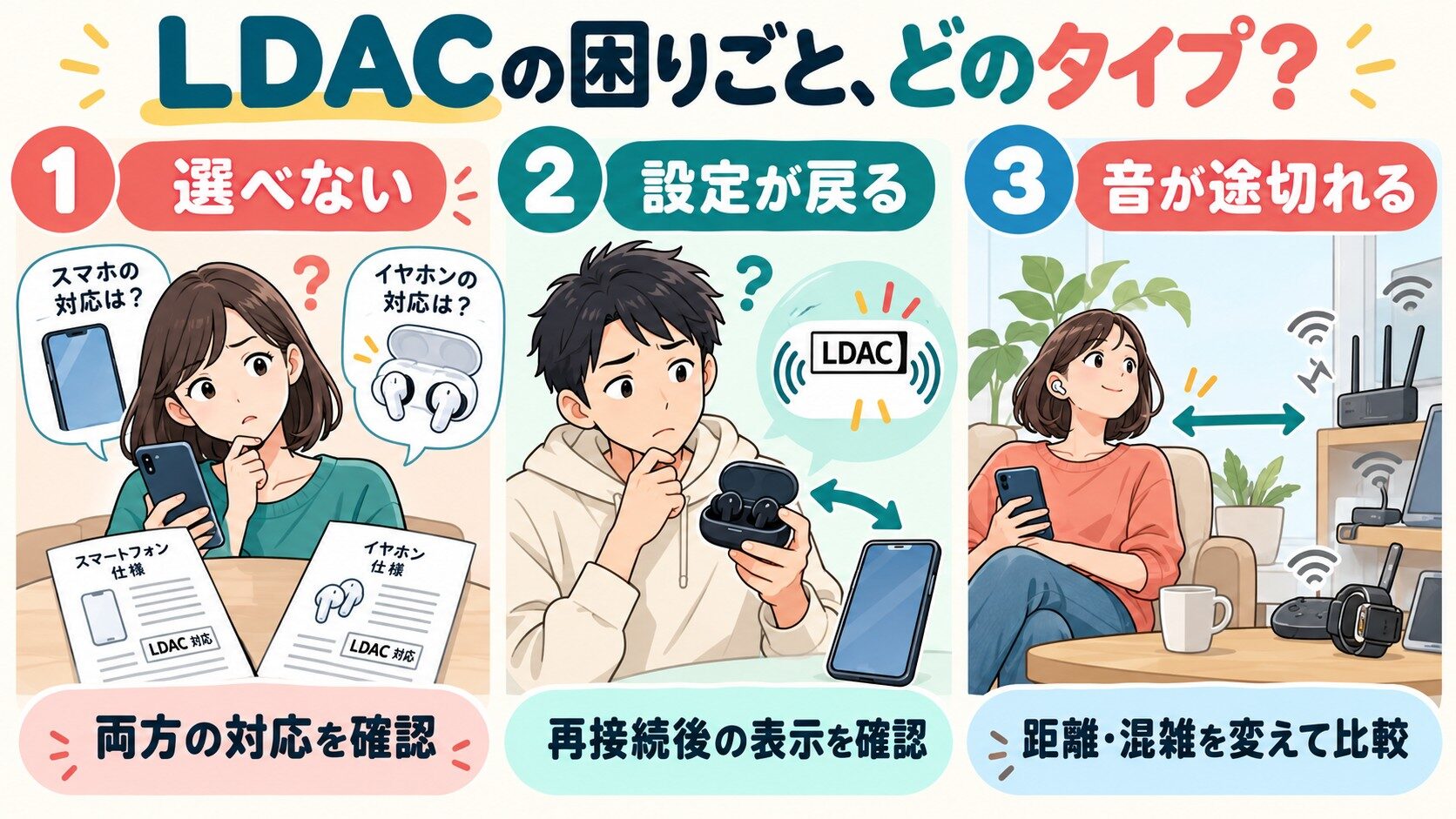
「LDACを選べない」と「音が途切れる」は分けて確認
何度も初期化する前に、いまの困りごとを次の3つから選んでください。上から全部の設定を変えるより、確認する場所を絞れます。
① LDACが選べない:スマホとイヤホン両方の公式仕様にLDACがあるか、イヤホンが現在接続されているかを確認します。「対応機種の確認」の章へ進んでください。
② 選んだのに別の表示へ戻る:現在の接続状態と、イヤホンアプリの接続設定を確認。「Bluetooth設定を見直す」の章を参照します。表示名や利用できる設定は機種によって異なります。
③ LDAC表示はあるが音が途切れる:対応しているかの確認とは分けて、スマホを近くに置くなど接続環境を一つずつ変えて比較します。「接続環境を改善する」の章へ進みましょう。
音楽アプリの高音質設定は、LDACで接続できるかどうかとは別の話です。接続状態を確認してから、必要に応じて音源側の品質も見直します。なお「5分」は最初の確認の目安で、すべての原因を5分で解消できるという意味ではありません。
参考:公式技術資料。本項は確認の考え方を説明したもので、個別機種の実測結果ではありません。
① 対応機種の確認

まずは「そもそも使える条件か」を30秒で確認します。
- スマホ
- イヤホン
- 音楽アプリ
スマホとイヤホンの両方がLDACに対応しているかを確認します。音楽アプリの音質設定は、LDACで接続できるかどうかとは分けて考えましょう。

1. スマホがLDAC対応か確認する(Xperia/Pixel/Galaxyなど)
- 設定 → デバイス情報(端末情報) → Androidバージョンを確認
- 目安:Android 8.0以上ならOSとしてLDACを扱えます(※機種やキャリア設定で制限がある場合あり)。
- 目安:Android 8.0以上ならOSとしてLDACを扱えます(※機種やキャリア設定で制限がある場合あり)。
- 実機で“LDACの名前が出るか”をチェック
- 設定 → 接続設定 → Bluetooth → 接続中のイヤホンの歯車を開く
- 「HDオーディオ(LDAC)」 という表示やトグルがあれば◎
- もしくは 設定 → システム → 開発者向けオプション →
「Bluetooth オーディオコーデック」に LDAC が並んでいれば対応
- 設定 → 接続設定 → Bluetooth → 接続中のイヤホンの歯車を開く
- 端末別の補足
- Xperia:多くのモデルがLDAC対応。開発者向けオプションにLDAC/音質優先の項目が出やすい
- Pixel:対応と表示場所は機種・OSで確認。接続方式を表示できる設定画面やメーカーアプリを参照します。
- Galaxy:接続デバイス詳細に「LDAC」トグルがある機種が多い
【 CHECK ① 】
- Android 8.0以上
- 「LDAC」の項目がどこかに表示される(Bluetooth詳細 or 開発者向けオプション)
2. イヤホン側がLDAC対応かチェック
- 箱・取説・商品ページに「LDAC」ロゴ/“LDAC対応”の明記があるか確認
- 注意:「Hi-Res Wireless」だけではLDAC確定ではありません。必ず“LDAC”の文字を確認
- 注意:「Hi-Res Wireless」だけではLDAC確定ではありません。必ず“LDAC”の文字を確認
- 型番が分かるなら「型番 + LDAC」で公式仕様を確認
- 不明でもOK。後ほど現在のコーデック表示で最終確認します
【 CHECK ② 】
イヤホンの仕様にLDACの明記あり(または要確認メモ)
音楽アプリの高音質設定が有効か(Spotify/Apple Music等)
LDACでも、アプリ側が低音質だと差が出ません。使うアプリに高音質設定があるかだけ把握して。
- Spotify:設定 → 音質 → 高音質/最高音質(“自動/節約”はOFF)
- Amazon Music:設定 → ストリーミング音質=HD/Ultra HD、ダウンロードも同様
- Apple Music(Android版):設定 → オーディオの品質 → ロスレス(※真価は有線+DAC)
- YouTube Music:設定 → 音質 → 高音質、ダウンロードも高音質
※この時点では“あるか確認”だけでOK。実際の切替は接続後に行います。
【 CHECK ③ 】
使うアプリの高音質モードの場所が把握できた
両機器のLDAC対応が確認できたら、次に接続設定を見直します。音楽アプリの高音質設定は、接続が確認できてから必要に応じて調整してください。
次は「Bluetooth設定の見直し(ペアリング/LDAC指定/音質優先)」に進みます。
② Bluetooth設定を見直す

ここではBluetooth接続を順番に確認します。まず通常の接続設定を見直し、改善しない場合に再接続や再ペアリングを試してください。
「再ペアリング → LDAC指定 → 音質優先」の順でサクッと確認しましょう。
ペアリングの削除 → 再接続
- 登録解除
- 設定 → 接続設定 → Bluetooth → 接続中イヤホンの歯車 → 登録解除(削除)
- イヤホンの初期化は、通常の再接続で改善せず、メーカーの手順で必要とされる場合に行います。消去される設定も先に確認してください。
- 他端末の自動接続を遮断
- マルチポイントを使っている場合は一時的にOFF。
- PCやタブレットのBluetoothはOFFに(勝手に奪われるのを防ぐ)
- 再ペアリング
- イヤホンをペアリングモード→XperiaのBluetoothで新しいデバイスから接続
- 接続後、デバイス詳細でメディアの音声=ON、あればHDオーディオ(LDAC)=ON
ここまでで音が出ることを確認してから次へ。
開発者向けオプションで「Bluetoothコーデック=LDAC」を指定
イヤホンを接続した状態で操作しないと項目がグレーアウトします。
- 設定 → システム → 開発者向けオプション を開く
- 画面上の検索に 「Bluetooth」 または 「LDAC」 と入力
- Bluetooth オーディオコーデック をタップ → LDAC を選択
- 機種によっては 「HDオーディオ(LDAC)」 のトグルがあるので ON
「音質優先」モードを選択しているか
- 開発者向けオプション内の LDACの音質選択(名称例:「LDAC音質」/「接続品質の最適化」)を開く
- 〔音質優先(Quality preferred)〕 を選択
- 接続品質はメーカーの説明に沿って確認します。Sony製など音質優先がLDAC利用条件となる機種もありますが、すべての機器で同じ設定とは限りません。
- サンプルレート・ビット深度はまず変更しません。数値の固定が一律に音切れの原因になるとは断定しません。
人混みや電波混雑でブツブツする場面は、接続優先に一時切替が実用的です。
ミニチェック(ここまででOK?)
- イヤホンを登録解除 → 再ペアリングした
- Bluetoothコーデック=LDAC を指定した
- メーカーが案内するLDACの利用条件を確認した(サンプルレート等は必要がなければ変更しない)
これでLDACの設定は完了。
次は接続環境の改善(距離・干渉・電池)を確認しましょう。
③ 接続環境を改善する

音が途切れる場合は、まず距離や遮るものなどの接続環境を一つずつ変えて比較します。本記事は改善量を実測したものではありません。
各項目は30秒でチェックできますよ!
端末とイヤホンの距離/遮蔽物をなくす
- 1m以内・見通し を基本に。体やバッグ、厚手の服、金属(鍵・ケース)で電波が遮られると降速や音切れの原因に。
- 端末はイヤホンと同じ側のポケットに入れる(反対側だと人体が遮蔽)。
- デスクではスマホを机上に置く(引き出し・鞄の中はNG)。
確認方法:再生しながら数歩近づく/ポケット位置を同じ側へ → 途切れが減れば距離・遮蔽物が原因。
Wi-Fiの2.4GHz混雑を避ける(5GHzへ切替)
- 家庭内:ルーターの 5GHz帯(SSID末尾に -5G など) へ接続。
- 2.4GHzはBluetoothと同帯域で干渉しやすい。
- 公共空間:人混み・駅・カフェは混雑しがち。立ち止まって確認すると改善することも。
- 電子レンジ・ワイヤレス機器の近くは避ける。
確認方法:Wi-Fiを一旦OFF→ON、可能なら5GHzへ変更して再生 → 改善すれば干渉要因。
充電状態と省電力設定も確認する
- 電池が残り少ない場合は、まず機器の説明書に従って充電してください。50%という一律の条件ではありません。
- スマホの省電力モード(STAMINA/バッテリーセーバー)はOFFに。
- 電池残量だけでLDACのビットレートが決まるとは限りません。機器の充電状態と設定を確認し、低残量で問題が起きる場合は充電後に同じ条件で比較します。
充電後も同じ場所・同じ曲で確認します。改善しても、電池だけが原因と断定せず、ほかに変わった条件がないかを確認してください。
改善しない場合は、次の章以降で音楽アプリや別の機器との比較を確認します。一度に設定を変えず、初期化は最後に検討してください。
④ 音楽アプリの設定を確認する

LDACでも、アプリ側が低音質のままだと音の差は出ません。
まずは使っているアプリを“高音質”にそろえましょう。
Spotify/Apple Music/Amazon Music/YouTube Musicで「高音質」に設定
Spotify
- 右上の歯車(設定) → 音質
- ストリーミング=高音質または最高音質
- ダウンロード=高音質/最高音質(オフライン再生する人は推奨)
Apple Music(Android版)
- 設定 → オーディオの品質
- モバイルデータ/Wi-Fi それぞれ 高音質(ロスレス) を選択
- ダウンロードも ロスレス
※ロスレス/ハイレゾの“完全再現”は有線+対応DACで可能。Bluetooth(LDAC)でも高音質になりますが、ロスレスのままではありません。
Amazon Music
- 設定 → ストリーミング音質=HD/Ultra HD を許可(“自動”は避ける)
- ダウンロード音質=HD/Ultra HD
- 再生画面に HD/Ultra HD の表示が出るか確認(曲によってはSDのみ)
YouTube Music
- 設定 → 音質
- モバイル/Wi-Fi の再生音質=高音質
- ダウンロード音質=高音質
自動/データ節約モードはOFFにする
- アプリの自動・データ節約設定は音源側の品質に関するものです。LDAC接続の成否とは分けて確認し、通信量にも注意して必要な場合だけ変更します。
- Android本体の データセーバー もONだと品質を抑える場合あり → 一時的にOFFで確認。
- 省電力モード(バッテリーセーバー)は音切れ/降速の原因になることがあるため、テスト時はOFF推奨。
設定変更後は再接続して反映
- 再生を一時停止
- イヤホンを切断 → 再接続(BluetoothをOFF→ONでも可)
- 曲を再生し、現在のコーデックがLDACになっているか確認(開発者向けオプション/接続詳細の表示)
ミニチェック
- 使うアプリの再生・ダウンロードとも高音質にした
- アプリの音質設定と通信量の条件を確認した
- 再接続後に再生して確認した
これでアプリ側の準備は完了です。
まだLDACにならない/音が不安定なら、続く章の最終チェック(切り分け)へ進んでください。
LDAC関連商品を検討されているなら、下記からどうぞ!
買うならAMAZONという方はこちらから!
買うなら、ポイントがたまっている楽天で買いたいという方
⑤ それでも直らない時の最終手段

LDACがどうしても有効にならない/安定しない場合は、原因の切り分けをします。
コーデック切替 → 再生環境の変更 → アップデートの順で試してください。
一時的にSBC/AAC/aptXで接続できるか確認
目的: LDAC特有の問題か、機器や環境の問題かを判定します。
- 設定 → システム → 開発者向けオプション → Bluetoothオーディオコーデック
- SBC/AAC/aptX のいずれかに一時的に切替
- 同じ場所・同じ曲で再生し、途切れ・ノイズ・遅延を比較
- 別方式で改善した場合は、LDAC利用時との違いを確認します。屋内だから固定値にするなどの決め打ちはせず、メーカーの接続品質設定を参照してください。
- 別方式でも改善しない場合は、機器・アプリ・通信環境などを引き続き切り分けます。環境要因が除外できたとは限りません。
別アプリ・別曲で再生してみる
目的: アプリ固有/楽曲ファイル固有の問題を除外します。
- 例:Spotify → YouTube Music や Amazon Music に切替
- 例:同じアプリ内でも別の曲(ビットレートやエンコードが異なるもの)で再生
- 端末のイコライザ/音響効果は一旦OFF(相性で歪み・ブツ切れ・遅延の原因)
結果の見方
- 別アプリで改善 → アプリ側設定/仕様が原因。高音質設定やデータ節約、キャッシュを見直し。
- どのアプリでも同症状 → 機器/OSの可能性大(次へ)。
ファームウェア/OSアップデートを実施
目的: 既知の不具合修正や互換性改善を取り込みます。
- イヤホンのファームウェア更新
- メーカー公式アプリ(例:Sony | Headphones Connect など)を開き、ファーム更新がないか確認・適用。
- 更新後は通常どおり接続して動作を確認します。再ペアリングや初期化は、問題が続く場合にメーカーの手順に従って行ってください。
- Android本体の更新
- 設定 → システム → システムアップデート でOS/セキュリティ更新を適用。
- 適用後に再起動→再接続。
- Bluetoothスタックのリフレッシュ(必要な場合のみ)
- 設定 → アプリ → 右上メニュー 「システムを表示」 → Bluetooth → ストレージとキャッシュ → キャッシュ削除
- それでも不調なら、設定 → システム → リセットオプション → Wi-Fi・モバイル・Bluetoothをリセット(保存済みWi-Fi等が消えるので注意)。
- 別端末での動作確認
- 可能なら他のAndroid(またはPC)に同イヤホンを接続。
- 別端末で正常 → スマホ側の問題。別端末でも不調 → イヤホン側の問題の可能性。
ここまで行っても改善しない場合は、メーカーサポートに症状(機種名/OS/アプリ/再現手順)を添えて問い合わせると解決が早いです。
一時的な運用としては、接続優先やaptX/AACで安定を確保し、環境が整う場面(自宅・デスク)で**音質優先(LDAC)**を使い分けるのが現実解です。
よくある質問(FAQ)

Q:なぜLDACが990kbpsにならない?
- LDACの転送量は設定や接続条件によって異なります。最大990kbpsが常に使われるわけではありません。まず現在の設定とメーカーの説明を確認してください。
- 設定された接続品質や通信状況を確認します。電池残量が低いだけで必ずビットレートが下がるとは断定しません。
- 対処の優先度:
- 音質優先にする(開発者向けオプションのLDAC設定)
- 1m以内・見通し+可能ならWi-Fiは5GHz
- 電池が残り少ない場合は充電。省電力設定を変更して比較する場合は、確認後に元の設定へ戻す
- 固定値を上げることより、途切れず使えるかを優先しましょう。固定設定の良否は機器と環境によって異なります。
Q:LDACにしても音が途切れるのは?
- 接続環境・機器設定・アプリなどを順に確認します。原因の割合や電池残量との関係は本記事では測定していません。
- まずはスマホを近くに置き、遮るものを減らして同じ曲を再生。変更は一つずつ試し、改善したかを確かめます。
- それでも切れる場面(人混み・通勤など)は、一時的に「接続優先」へ。
- 改善しない場合は SBC/AAC/aptX に切り替えて症状比較 → LDAC特有か切り分け。
- アプリ側の自動/節約モード、端末のイコライザ/音響効果は一旦OFFで確認。
Q:ゲームやYouTubeの遅延を減らす方法は?
- 音ズレは機器とアプリの組み合わせによって異なります。双方に対応する方式を確認し、実際の動画やゲームで比較してください。
- できること:
- aptX Adaptiveを試す場合は、スマホとイヤホン双方の対応を確認。通常のaptX対応だけでは使えると判断できません。
- イヤホンのゲームモードは効果あり。ただしゼロ遅延にはならない
- 重要な場面(対戦・音ゲー・編集)は 有線+USB-DAC を推奨
- 動画の音ズレはプレイヤー側の補正で改善することも。まずは別アプリでも検証を。
次に読む
- XperiaでLDACを有効化する方法【990kbpsの注意点/開発者オプション】
Xperia特化の“3手順”ガイド。LDAC指定/音質優先/確認方法まで最短で。
👉 https://earbuds.aspsv.com/xperia-ldac-settings-990kbps/ - LDAC vs aptX 徹底比較
音質重視(LDAC)か、遅延・安定重視(aptX)か——用途別の正解を1ページで。
👉 https://earbuds.aspsv.com/ldac-vs-aptx-comparewith/ - LDAC対応スマホ一覧(完全版)
メーカー別・機種別の対応状況を一望。買い替え/機種選びの前にチェック。
👉 https://earbuds.aspsv.com/top-20-smartphones-supporting-ldac-bluetooth-codec/
さらに全体を詳しく知りたい方は:
高音質イヤホン初心者向けガイド|スマホ・Bluetooth・ハイレゾ・DACまでやさしく解説

関連リスト LDAC 高音質を楽しむ 耳スタ
入門・基礎/考え方
- コーデック入門:初心者向けの選び方
- 【初心者向け】LDACって何?
- 高音質スマホは本当に必要?
- 有線vsワイヤレス:音質の違い
- はじめてのUSB-DAC超入門
- 『高音質スマホ5選』はウソ!?
- DACとアンプの違いで音質を解説
設定・使い方(端末別)
- AndroidでLDACにならない時のチェック
- XperiaでLDACを有効化
- PixelでLDACを有効化
- GalaxyでLDAC/aptXを切替
- WindowsでLDACを使う方法
- WindowsでLDACが使えない時(アダプタ/設定)
- 990kbps固定にならない理由
- iPhone視点:LDACは不可→AAC最適
比較・規格(用途別の最適解)
- LDAC vs aptX 徹底比較
- LDAC vs aptX Adaptive vs Lossless
- LDAC vs AAC(iPhone視点)
- Bluetooth 5.3/LE Audio/LC3とLDAC
- ゲーム・動画に最適なコーデックは?
コメント
コメント一覧 (1件)
[…] 手持ちの機種を調べたい方はLDAC対応スマホ一覧へ。対応しているのに切り替わらない場合は、AndroidでLDACにならないときの確認手順をご覧ください。 […]