



PixelでLDACを有効化する方法|開発者オプションの見つけ方 高音質を楽しむ!
「LDAC対応のイヤホンを買ったのに、Pixelで“LDACにならない”」「990kbpsにしても途切れる」——その原因の多くは設定の見落としと環境要因です。
本記事では、PixelでLDACを有効化する手順を初心者向けにやさしく解説。
まず接続中の方式を確認し、LDACでなければ対応機器と接続設定を順に確認します。開発者向け設定は、必要な場合だけ使用してください。
続いて自動(最適化)/990kbps固定の使い分け、コーデック表示の確認方法まで3ステップで網羅します。
さらに、対応イヤホンの確認、Android/Pixelの環境チェック、優先設定など、つまずきやすいポイントをチェックリストで素早く解決していきますよ。
ハイレゾ音源再生のコツやおすすめ設定も紹介します。今日からPixelでも切れない高音質を、最短ルートで手に入れましょう。
さらに全体を詳しく知りたい方は:
高音質イヤホン初心者向けガイド|スマホ・Bluetooth・ハイレゾ・DACまでやさしく解説


設定を変える前に:今LDACでつながっているか確認しよう
すでにLDACでつながっていれば、開発者向け設定を変更する必要はありません。まずイヤホンを接続し、普段聴く曲を再生してみましょう。
スマホのBluetooth設定や、接続方式を表示できるイヤホンメーカーのアプリで、現在の方式を確認します。LDACと表示され、音も途切れなければ、その状態から使い始めて大丈夫です。
表示が別の方式なら、スマホとイヤホン両方のLDAC対応を確認。次に、イヤホンアプリの音質・接続設定を見直します。たとえばSonyの対応機種では、Sound Connectの接続品質を「音質優先」にする手順が案内されています。
表示が見つからないだけで、すぐ「非対応」とは判断しません。画面の場所や名称は機種・OS・アプリによって異なります。必要なら下の開発者向け設定の説明へ進み、分からない項目は変えないでください。
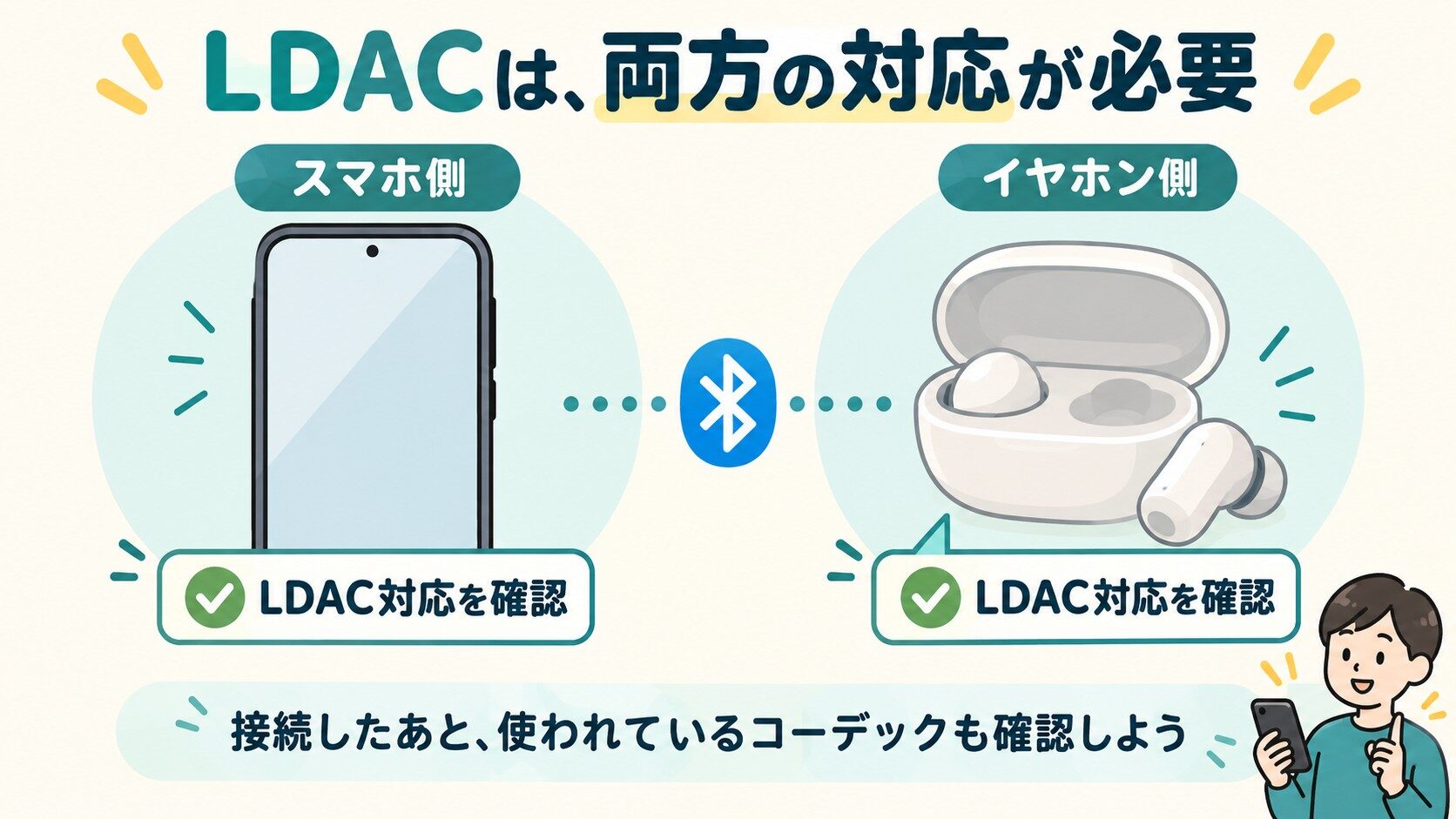
参考:公式技術資料。本項は確認の考え方を説明したもので、個別機種の実測結果ではありません。
なぜPixelでLDACを有効化する必要があるのか?
LDACの仕組みと音質の特徴
LDAC(エルダック)は、ソニーが開発したBluetoothオーディオコーデックのひとつです。
最大で 990kbpsの高ビットレート に対応し、従来のSBCやAACと比べて圧倒的に多くの情報量を伝送できます。
結果として、ハイレゾ音源や高音質なストリーミングでも、原音に近いクリアなサウンドを楽しめるのが特徴です。
コーデックは音の伝え方の一つです。聴こえ方はイヤホンや音源、装着状態などにも左右され、LDACにすると必ず音が良くなるわけではありません。
Pixelにおいても、LDACを有効化すれば 有線接続に近い高音質体験 が可能です。
PixelスマホとLDACの対応状況
Google Pixelシリーズは、Androidのリファレンス機として Android 8.0以降で標準サポートされているLDAC に対応しています。
つまり、Pixel 4以降のほとんどのモデルでは、LDACを利用可能です。
接続時には、スマホとイヤホンが共に対応する方式からコーデックが選ばれます。まず現在の接続方式を確認し、すでにLDACなら変更する必要はありません。
LDACが使われていない場合は、イヤホン側のアプリ設定と、スマホ側の接続設定を確認します。設定名や表示場所は機種・OS・イヤホンによって異なります。
LDACで接続されているか、先に確認しよう
Pixelを含むAndroidスマホは、ペアリングした機器に応じて最適なコーデックを自動選択します。
開発者向けオプションから指定していなくても、LDACで接続される場合があります。LDACが選ばれないときは、両機器の対応とイヤホンアプリの設定から確認しましょう。
特にAACはiPhoneでの標準コーデックとして広く使われており、Pixelでも初期設定で選ばれることがあります。
このままだと「LDAC対応イヤホンを買ったのに、実際はAAC接続だった…」ということが起きがちです。
先に現在の接続方式を確認し、必要な設定だけを変更しましょう。たとえばSonyの対応ヘッドホンでは、Sound Connectアプリで接続品質を「音質優先」にする手順が案内されています。他社製品は各メーカーの説明書を確認してください。
LDACへの切り替えは、聴こえ方の向上を保証するものではありません。音が途切れず、普段の音量で気持ちよく聴けるかも確かめてください。
LDACやコーデックの違いが分かっても、
「実際に何を買えばいいの?」で迷う方は多いです。
スマホ・イヤホン・DACまで、初心者向けにやさしく整理しました。
LDACの基礎はまずこちらで整理できます → 【初心者向け】LDACって何?Bluetoothのコーデックとは?
コーデック選びの考え方はこちら → LDAC vs aptX!ワイヤレスイヤホンはどっちが最適?
お使いのスマホがLDACに対応しているかを確認 → LDAC対応スマホ一覧【2025年最新】
PixelでLDACを有効化する手順(初心者向け)
ここでは 「開発者オプションを出す → LDACを選ぶ → 接続状態を確認」 の3ステップで進めます。所要時間は3〜5分。
開発者オプションを表示する方法
(※一度出せば以後はそのまま使えます)
- 設定 を開く
- デバイス情報(端末情報) → ビルド番号 を 7回連続タップ
- 画面下に「デベロッパーになりました」と表示
- 途中で ロック解除/PIN入力 を求められることがあります
- 設定画面に戻り、システム → 開発者向けオプション(開発者オプション) が出現
うまく出ないとき
・「ビルド番号」が見当たらない → 設定 → デバイス情報 → Androidバージョン → ビルド番号 の順で探す
・仕事用プロファイル/親権限制限がある端末は、管理者により無効化されていることがあります
Bluetooth設定からコーデックを変更する
(LDAC対応のイヤホン/ヘッドホンを 接続した状態 で操作します)
- 設定 → システム → 開発者オプション を開く
- 下へスクロールして Bluetoothオーディオコーデック をタップ
- 候補から LDAC を選択
- 可能なら以下も調整
- サンプルレート:まず現在の設定を維持。数値を上げるだけで音質が良くなるとは限りません。
- ビット深度:まず現在の設定を維持。対応機器・音源に合わせた設定はメーカーの説明を確認します。
- LDACの音質モード(項目名は機種/OSで異なる):
- 最適化(自動)=安定性重視(状況に応じて 330/660/990kbps を自動切替)
- 音質優先:転送量を重視する設定。実際の上限や表示は接続条件によって異なり、途切れる場合は設定を戻します。
- 設定を変えてもLDAC表示にならない場合は、メーカーの手順に従って再接続し、現在の表示を確認します。
LDACが選べない場合は、まず両機器の対応、現在の接続、イヤホンアプリの設定を確認。マルチポイントの制限は機種の説明書に従います。通常の再接続でも改善しない場合に再ペアリングを検討してください。
接続状態を確認する方法
今、LDACでつながっているか を目視でチェックします。
方法A:Bluetoothの詳細画面
- 設定 → 接続済みのデバイス(または Bluetooth)
- 接続中のイヤホン名をタップ
- 表示項目の コーデック(または「オーディオコーデック」)が LDAC になっているか確認
方法B:クイック設定パネル
- 画面上からスワイプ → もう一度スワイプで拡張
- Bluetooth タイル長押し → 接続中デバイスの歯車アイコン
- コーデック表示が LDAC になっているか確認
方法C:音楽アプリ/デバッグ系の表示
- 一部の音楽アプリやプレイヤーは再生中のコーデックを表示します
- それが難しい場合は 開発者オプション → 有効なBluetoothオーディオコーデック の項目で確認
SBC/AAC表示なら、まず両機器のLDAC対応とイヤホンアプリの設定を確認します。「システム選択」のままでもLDACになる場合があります。音楽再生中の表示で確認し、同時接続の制限はイヤホンの説明書を参照してください。
他機種での手順もあわせてどうぞ →
XperiaでLDACを有効化する方法(990kbpsの注意点)
Android共通:LDACにならない時のチェックリスト(5分で直す)
PixelでLDACが使えないときのチェックリスト
商品を見てみたい方は、下記からどうぞ!
買うならAMAZONという方はこちらから!
買うなら、ポイントがたまっている楽天で買いたいという方
上から順に潰すと最短で解決できます。3~8分想定。
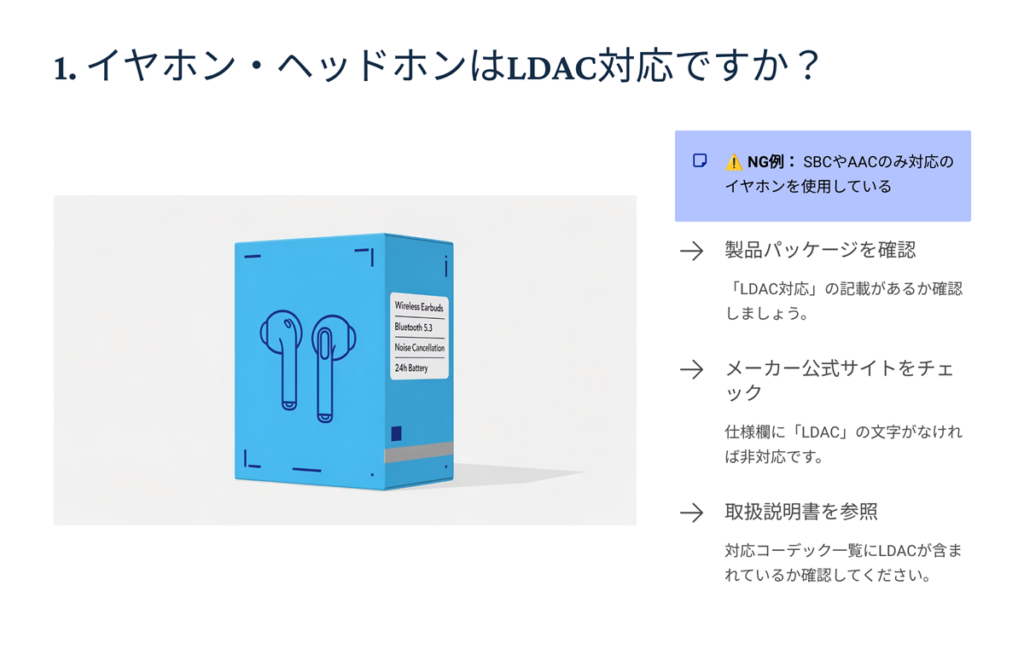
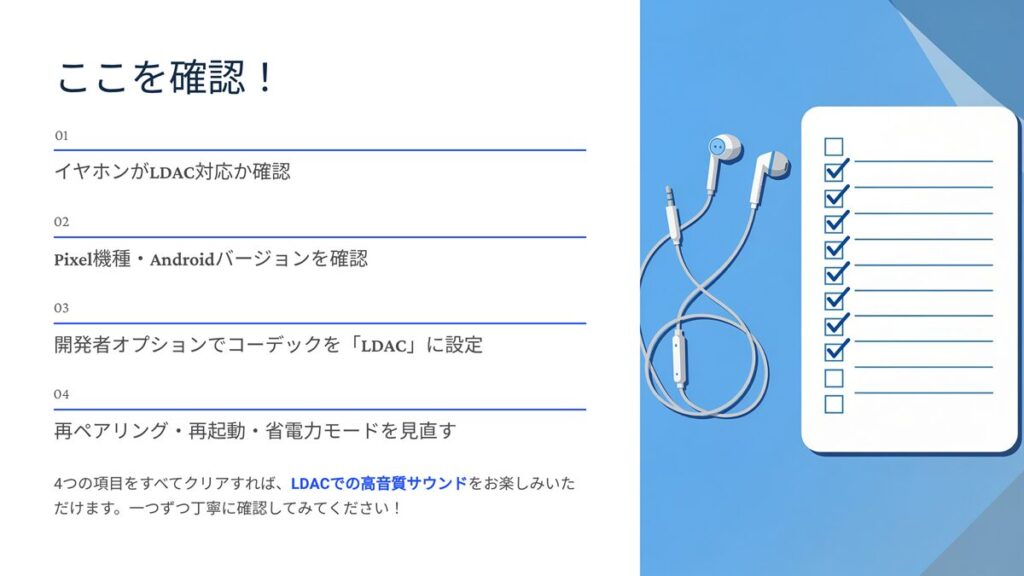
① イヤホンがLDACに対応しているか確認
- 箱/公式ページ/取扱説明書で「LDAC」ロゴまたは対応表記を確認
- 「SBC/AAC/aptXのみ」=非対応。LDACは選べません
- マルチポイント使用時はLDACを無効化する機種があります
- 片方だけ接続(単一接続)で試す
- ファームウェア更新が必要な場合あり
- メーカーアプリで最新FWに更新 → 再起動 → 再接続
クイックチェック
- イヤホンを接続
- 設定 → 接続済みデバイス →(イヤホン名)でコーデック表記を確認
→ LDACが出ない/選べない場合は、いったんペアリング解除 → 再ペアリングを実施
② 接続環境(Androidバージョン・Pixel機種)を確認
- 対応OS/機種
- Pixel 4以降は原則LDAC対応(古い機種・企業管理端末は制限の可能性)
- Androidバージョン
- できれば最新に更新(設定 → システム → システムアップデート)
- 干渉・帯域
- 2.4GHz Wi-Fiが強い/混雑時はLDACの990kbps固定が不安定
- 5GHz/6GHzのWi-Fiへ切替 or Wi-Fiを一時OFFで再テスト
- 省電力・接続モード
- 省電力モード/バッテリーセーバー、有線接続、通話中 はLDACに落ちない場合あり
- 省電力をOFF → Bluetooth再起動
- 同時接続
- スマホに複数の機器をつなぐことと、イヤホンのマルチポイントは別です。接続制限はイヤホンの機種ごとに確認してください。
- 一旦すべて切断→ イヤホン単体で接続して確認
クイックリセット
- 必要な場合に端末を再起動し、接続を確認します。再起動で解決することを保証するものではありません。
③ 開発者オプション内で「コーデック優先設定」が正しいか確認
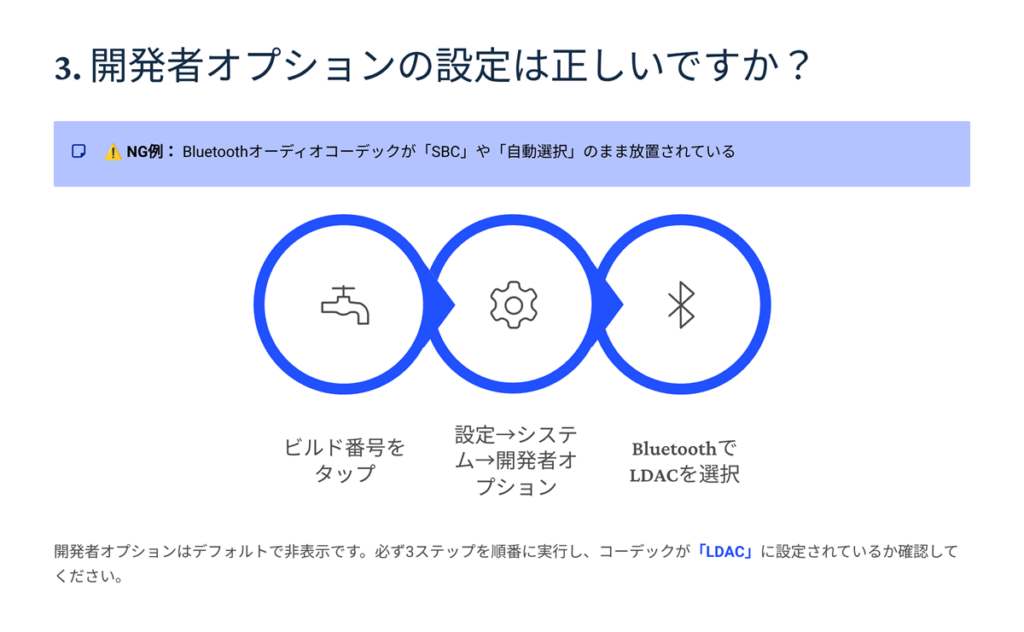
イヤホンを接続した状態で行います。
- 設定 → システム → 開発者オプション を開く
- 次を確認・設定
- Bluetoothオーディオコーデック:LDAC を選択
- システム選択でもLDACで接続される場合があります。表示と対応条件を確認してから必要な変更を行います。
- LDAC音質モード(名称は機種差):
- 最適化(自動)=安定重視(330/660/990kbpsを自動切替)
- 音質優先:転送量を重視する設定。必ず最適とは限らず、音が途切れたら以前の設定へ戻して比較します。
- サンプルレート:まず現在の設定のまま確認します。
- ビット深度:まず現在の設定のまま確認します。
- Bluetoothオーディオコーデック:LDAC を選択
- 変更後の表示を確認し、反映しない場合はまず通常の再接続を試します。再ペアリングは必要な場合に限ります。
- 設定 → 接続済みデバイス →(イヤホン名) で コーデック:LDAC を確認
それでもLDACにならないときの最終手段
- イヤホンの初期化は、通常の再接続で改善せず、メーカーの案内で必要とされる場合に行います。消える設定も先に確認してください。
- Pixel側で
- 設定 → 接続の設定 → Bluetooth
- 問題のイヤホンを登録解除 → 端末再起動 → 再ペアリング
- 企業管理の端末・プロファイルがある場合は管理ポリシーで制限されていないか確認
要点まとめ
- まず イヤホンがLDAC対応か、単一接続であるかを確認
- 次に OS更新/干渉/省電力など環境要因を除去
- 最後に 開発者オプションでLDACを明示指定し、再接続後にコーデック表記を確認
このチェックリストまで済ませれば、多くのケースで LDAC接続へ切り替わるはずです。
音が途切れる・ブツブツ切れる場合の原因と対処はこちら →
ブルートゥースイヤホンが途切れる原因とその解決方法
ワイヤレスイヤホン:音が途切れる・ブツブツ切れる原因3つと対策
さらに全体を詳しく知りたい方は:
高音質イヤホン初心者向けガイド|スマホ・Bluetooth・ハイレゾ・DACまでやさしく解説
LDAC利用時の注意点(Pixel特有の落とし穴)
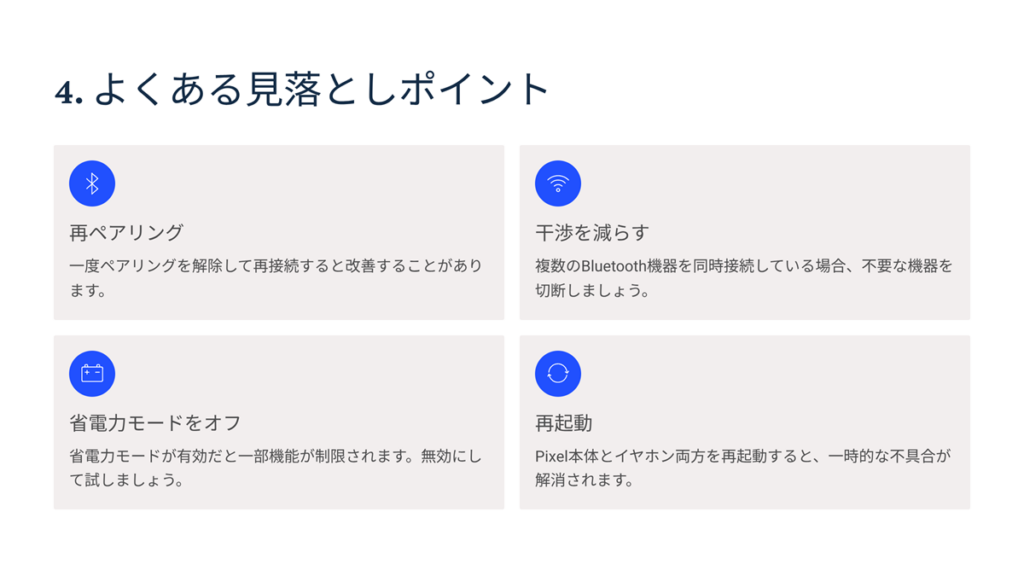
「最高音質=常に正解」ではありません。**環境と使い方に合わせて“安定と音質のバランス取り”**をするのがPixelでのコツです。
990kbpsにこだわる前に、途切れず聴けるか確認
- LDAC使用時の電池持ちは機器や設定によって異なります。本記事では電池消費を実測していないため、固定設定による消費量の差は断定しません。
- 電波条件に敏感
人混み・混信・ポケット収納(人体で減衰)で一瞬のS/N低下→パケット欠落→プツッが起きやすい。 - 推奨の使い分け
- 自宅でも、現在の設定で途切れず聴けているなら、無理に固定へ変更する必要はありません。
- 移動中・カフェ・駅:自動(最適化)で330/660/990の可変運用が安定
- 設定場所(おさらい)
設定 → システム → 開発者オプション → Bluetoothオーディオコーデック=LDAC/LDAC音質モード(名称は機種差)
自動降速モード(330kbps/660kbps)で安定化する仕組み
- 自動モード(最適化)にすると、Pixelは無線状況に応じて330/660/990kbpsを自動切替。
→ フレーム落ちが増える前にレートを下げて安定を優先します。 - 聴こえ方の違いには個人差があります。本記事では各ビットレートの音質差を実測・比較していないため、高音や低音がどれだけ変わるかは断定しません。
- 実践Tips
- 途切れる日は自動設定や接続安定性を優先する設定を試し、改善したかを確認。帰宅後も必ず固定へ戻す必要はありません。
- 片耳だけ装着・帽子やマスクのズレでアンテナ位置が悪化 → 装着を調整するとビットレートが戻ることあり
Wi-Fi干渉やマルチデバイス接続時の挙動
- 2.4GHz Wi-Fiとの干渉
- 2.4GHz帯はBluetoothと重なるため、990固定時ほど影響大。
- 対処:自宅は5GHz/6GHz(Wi-Fi 5/6/7)へ、外出先はWi-Fiを一時OFFでテスト。
- マルチポイント/同時接続
- イヤホンのマルチポイントと、スマホに複数のBluetooth機器をつなぐことは別です。LDACとの併用条件はイヤホンの機種ごとに説明書で確認してください。
- 対処:イヤホン単体で接続→LDAC確認→必要に応じて他デバイスを追加。
- 通話時の仕様に注意
- LDACは音楽用(A2DP)。通話はSCO/mSBC等に切替わるため、通話中はLDAC表示にならないのが正常挙動。
- 通話後にBluetooth再接続でLDACへ戻るケースあり。
- 省電力・自動最適化機能
- バッテリーセーバーや一部の最適化アプリが高ビットレートを抑制することあり。
- 対処:セーバーOFF/“バックグラウンド制限なし”に設定して再検証。
- クイック回復の手順
- イヤホンのマルチポイントを一時OFF
- Wi-Fi 2.4GHz→5GHzへ切替(またはWi-Fi一時OFF)
- Bluetooth OFF→ON/再ペアリング
- 開発者オプションで**LDAC/自動(最適化)**を再指定 → コーデック表示を確認
要点まとめ
- 最大の数値を維持することより、普段の環境で途切れず聴けるかを確認しましょう。電池消費の差は機器によって異なります。
- 2.4GHz干渉・同時接続・通話切替でLDACから落ちるのは“よくある挙動”。
- 迷ったら設定変更を一つずつ行い、現在の接続方式と音切れの変化を確認します。良好に聴けていれば固定設定は必須ではありません。
コーデックの違いを用途別に比較したい方は → LDAC vs aptX比較(音質・遅延・対応機種)
PCでもLDACを使いたい場合はこちら → PC WindowsでBluetoothのコーデックLDACを使う方法
PixelでLDACを快適に使うためのおすすめ設定
以下は比較するときの確認例です。すべてのPixelに共通する最適値や、音切れの解消を保証するものではありません。
「音質優先」vs「接続安定性優先」の選び方
プリセットA:音質優先(自宅・静かなオフィス)
- 開発者オプション → Bluetoothオーディオコーデック:LDAC
- LDAC音質モード:まず現在の設定で再生。音質優先を試して途切れたら元に戻します。
- サンプルレート:まず変更せず確認します。
- 5GHz/6GHz Wi-Fi を使用(2.4GHzは干渉しやすい)
- 省電力(バッテリーセーバー)OFF
プリセットB:接続安定性優先(通勤・人混み・カフェ)
- 開発者オプション → LDAC音質モード:自動(最適化)
- 状況に応じて330/660/990kbpsを自動切替
- サンプルレート・ビット深度:まず変更せず、ほかの条件を一つずつ比較します。
- 可能ならマルチポイントOFF(単一接続)
- 2.4GHzが混む場所ではWi-Fiを一時OFF or 5GHzへ
かんたん判断フロー
- 切れないなら、その設定を維持。切れる場合に接続品質設定や環境を見直します。
- バッテリーが不安なら、メーカー公表の使用時間と条件を確認し、自分の使い方で残量を見ます。
- ノイジー環境? → 単一接続+自動でまず安定
ハイレゾ音源を再生するときの推奨アプリ
ポイントだけ押さえると十分です。
- 出力設定の明示ができるプレイヤー(再サンプリング回避、ビット深度/サンプルレートの指定)
- イコライザ/ボリューム正規化をOFFにして、まずは素の音で確認
- ストリーミング利用時は、アプリ側の**「音質:高/ハイレゾ」**を手動で選択(モバイル回線時は自動で落ちることあり)
よく使われる例(用途別)
- ローカル再生重視:Poweramp、Neutron(細かな出力指定がしやすい)
- USB-DACや独自ドライバ重視:USB Audio Player PRO(外部DAC併用時の定番)
- サブスクでハイレゾ:Amazon Music、TIDAL、Apple Music(Android版)などで最高音質を明示選択
先にLDAC接続を確認し、その後アプリ側の音源品質を必要に応じて見直します。変更は一つずつ。通信量にも注意してください。
USB-DACやaptXとの比較(要点だけ)
USB-DAC(有線)
- 長所:最も安定&高音質。電波干渉の影響なし、ハイレゾも余裕
- 短所:有線の取り回し/バッテリー消費(スマホ給電 or DAC側充電)が増える
- こんな人に:“音質最優先”、屋内メイン、据え置き/ドングルDACを持っている
LDAC(Bluetooth)
- 長所:高音質とワイヤレスのバランス最良。環境次第で有線に迫る体験
- 注意:通信環境によって音が途切れる場合があります。電池持ちは機器と設定条件で確認します。
- 向いている使い方:対応するスマホとイヤホンで、ケーブルなしで音楽を楽しみたいとき。
aptX(Adaptive/Lossless含む)
- 長所:aptX Adaptiveは状況適応に強く安定しやすい。機器次第で低遅延も得意
- 短所:Pixel側の対応や機器の実装に依存(LDACほど一律ではない)
- こんな人に:手持ち機器がaptXエコシステム中心/ゲーム用途で遅延も気にする人
まとめの指針
- 屋内でじっくり聴く:手持ちの有線・無線機器を同じ曲・無理のない音量で比べ、自分に合う方法を選びます。
- 移動・混雑:LDAC自動(安定)
- ゲーム/動画の遅延優先:aptX Adaptive(対応機器がある場合)
おすすめ最小セット(まずはここから)
- Pixel:まずLDACで接続されているかを確認。サンプルレートは変更せず始めます。
- イヤホン:マルチポイントOFF(必要時のみON)
- アプリ:最高音質を明示選択(EQ/DSPはOFFで比較)
- 切れなくなったら、その設定を維持して構いません。固定設定への変更は必須ではありません。
一度に多くの設定を変えず、普段の場所で聴きやすい状態を探しましょう。最適な設定は機器や環境によって異なります。
閑話休題。仕事で「モノが見つからない」「数量が合わない」と感じることはありませんか?
音のある生活を整えるように、仕事も“仕組み”を少し整えるだけで驚くほどラクになります。
まずはスマホ側の対応状況を確認しておきましょう → LDAC対応スマホ一覧【2025年最新】
コーデック選びの基本を復習 → ワイヤレスイヤホン 高音質コーデックの初心者向け選び方
まとめ:Pixelでも簡単にLDACを有効化して高音質を楽しもう
結論: Pixelは数分の設定で、対応イヤホンと組み合わせればワイヤレスでも“有線級”に近い高音質が狙えます。ポイントだけおさえて、日常で気持ちよく使いましょう。
手順は「開発者オプション」から数ステップ
- 開発者オプションを表示:設定 → デバイス情報 → ビルド番号を7回タップ
- LDACを指定:設定 → システム → 開発者オプション → Bluetoothオーディオコーデック=LDAC
- 音質モードを選ぶ:
- 安定重視:自動(最適化)
- 音質優先を試す場合:音切れの有無を比較し、改善しなければ以前の設定へ戻します。
- 再接続して確認:BluetoothをOFF→ON、コーデック表示がLDACか確認
トラブル時は「イヤホン対応」「設定確認」がポイント
- イヤホンがLDAC対応か(箱・公式・アプリで確認)
- 単一接続で検証(マルチポイントや他デバイス接続を一時OFF)
- Wi-Fi干渉回避(5GHz/6GHzへ、混雑時は自動モード)
- 開発者オプションの再確認(LDACが“システム選択”に戻っていないか)
通常の再接続で改善しない場合に、説明書を確認して再ペアリングを検討します。初期化や設定削除は最初の手順ではありません。
高音質イヤホン+Pixelでワンランク上の音楽体験
- 屋内でも、まずは現在の設定で音楽を再生。固定設定や高い数値を必須にはしません。
- 通勤・人混みでは音切れの有無を確認し、必要に応じて接続品質設定を見直します。
- さらに音を詰めたい人は USB-DAC(有線) も選択肢。用途に応じてLDAC/aptX/有線を使い分けると満足度が上がります。
今日からできる最短セット
- Pixel:LDACでつながっているか確認。サンプルレートはまず変更しません。
- イヤホン:マルチポイントOFF(必要時だけON)
- 音楽アプリ:最高音質を手動指定(EQ/DSPは一旦OFF)
現在の接続状態を確かめ、必要な設定だけを変更しましょう。すべての環境で音切れがなくなることや、音質が向上することを保証するものではありません。
さらに体系的に学ぶなら → 高音質イヤホン初心者向けガイド
さらに全体を詳しく知りたい方は:
高音質イヤホン初心者向けガイド|スマホ・Bluetooth・ハイレゾ・DACまでやさしく解説
関連リスト LDAC 高音質を楽しむ 耳スタ
入門・基礎/考え方
- コーデック入門:初心者向けの選び方
- 【初心者向け】LDACって何?
- 高音質スマホは本当に必要?
- 有線vsワイヤレス:音質の違い
- はじめてのUSB-DAC超入門
- 『高音質スマホ5選』はウソ!?
- DACとアンプの違いで音質を解説
設定・使い方(端末別)
- AndroidでLDACにならない時のチェック
- XperiaでLDACを有効化
- PixelでLDACを有効化
- GalaxyでLDAC/aptXを切替
- WindowsでLDACを使う方法
- WindowsでLDACが使えない時(アダプタ/設定)
- 990kbps固定にならない理由
- iPhone視点:LDACは不可→AAC最適
比較・規格(用途別の最適解)
- LDAC vs aptX 徹底比較
- LDAC vs aptX Adaptive vs Lossless
- LDAC vs AAC(iPhone視点)
- Bluetooth 5.3/LE Audio/LC3とLDAC
- ゲーム・動画に最適なコーデックは?

コメント